Webページの基礎、HTMLのフォーム <form> 内で使用する部品タグ <input> についてです。
はじめに
前回はHTMLのフォーム全体 (<form>タグ) について解説しました。
今回はその中でも最も重要な部品である <input> タグについて詳しく解説します。
<input> タグは、テキスト入力・チェックボックス・送信ボタンなど、ユーザーから情報を受け取るための基本要素です。type属性の種類を変えるだけで様々な入力欄を作れるのが特徴です。
<input>タグとは?
<input>タグは、ユーザーが情報を入力するためのフォーム部品 (HTML要素) です。
<input type="text" name="username">下がプレビュー画像です。テキスト入力用の Input 枠が表示されました。

ポイント
- 1つのタグで様々な入力形式を指定できます
type属性で入力型式の種類を指定します- フォームの中で最も使用頻度が高い要素です
基本構文
<input> type=”種類” name=”名前” value=”初期値”>
主な属性
| 属性 | 説明 |
|---|---|
| type | 入力形式を指定します |
| name | 【必須】データの名前を指定します(送信時の識別子) |
| value | 初期値を指定する場合使用します |
| placeholder | 入力例の表示を指定できます |
| required | 入力必須項目にする場合に使います |
よく使う <input type=””> の種類
① テキスト入力(text)
<input type="text" name="address" placeholder="住所を入力">placeholder 属性で入力例を表示させたプレビュー画像がこちらです。

- 1行の文字入力(最も基本の入力欄)
- 氏名・住所などの入力欄に使用します
- value属性で初期値を表示したり placeholder属性で入力例を表示させたりできます
② パスワード(password)
<input type="password" name="password">コードのプレビュー画像がこちらです。

- 入力文字が「●」で表示されて入力内容が隠れます
- パスワード入力欄などで使用します
③ メール(email)
<input type="email" name="email">コードのプレビュー画像はつぎのとおりです。「@」を含めるよう促されます。
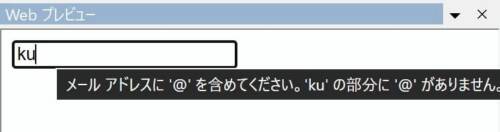
- メール形式 (@ の有無) を自動チェックします
- スマホでは入力しやすいUIキーボードが表示されます
④ 数値(number)
<input type="number" name="age" min="0" max="100">コードのプレビュー画像はつぎのとおりです。最大値以上を入力すると注意されます。
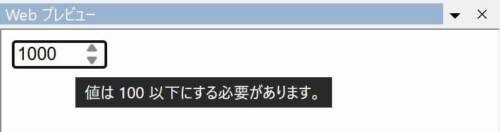
- 数字のみ入力可能です
- min属性、max属性で入力範囲を指定可能です
- 年齢・数量などの入力に使用されます
⑤ チェックボックス(checkbox)
<label>
  <input type="checkbox" name="hobby" value="読書"> 読書
  <input type="checkbox" name="hobby" value="映画鑑賞"> 映画鑑賞
</label>
コードのプレビュー画像はつぎのとおりです。「映画鑑賞」だけ選択していますが「読書」も (複数) 選択できます。

- 複数項目の選択が可能です
- 趣味・興味などの選択に使用されます
⑥ ラジオボタン(radio)
<label>
  <input type="radio" name="gender" value="male"> 男性
  <input type="radio" name="gender" value="female"> 女性
</label>
コードのプレビュー画像はつぎのとおりです。「女性」を選択すると「男性」の選択は解除されます。

- 選択肢から1つだけ選択可能です
- 性別などの選択に使用されます
⑦ 送信ボタン(submit)
<input type="submit" value="送信">コードのプレビュー画像です。「送信」ボタンが表示されます。

- 送信ボタンを表示します
⑧ リセットボタン(reset)
<input type="reset" value="リセット">コードのプレビュー画像です。「リセット」ボタンが表示されます。

- 入力内容を初期状態に戻します
⑨ ファイル選択(file)
<input type="file" name="upload">
コードのプレビュー画像です。「ファイル選択」用のボタンが表示されます。
- ファイル選択ボタンを表示します
- ファイルアップロード・ダウンロード用などに使用します
HTML5で追加された入力タイプ
日時系 (date, time, datetime-local)
<label>日付:</label>
<input type="date">

<label>時刻:</label>
<input type="time">

<label>日時:</label>
<input type="datetime-local">
コードのプレビュー画像がこちらです。ラベルを付けてタイプ別に表示しています。
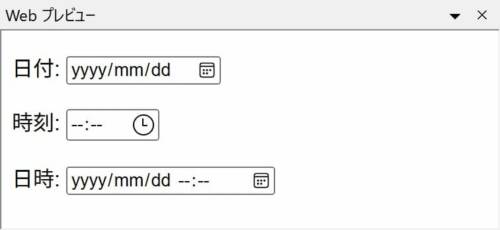
- カレンダーUI、時刻指定UIを表示します
- 入力ミスを減らすことができます
電話番号 (tel)・URL (url)
<label>電話:</label>
<input type="tel">

<label>URL:</label>
<input type="url">
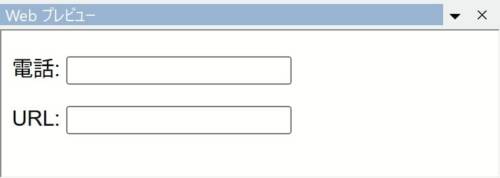
コードのプレビュー画像がこちらです。ラベルを付けてタイプ別に表示しています。
- telタイプはスマホで数字キーボードを表示します
- URL形式を検証します
ポイント・注意点
name 属性は必須
→ サーバーにデータを送る際の識別子になります。
type の選択が重要
→ UX(使いやすさ)が大きく変わります。
HTMLだけでは送信処理はできない
→ 実際の処理は PHP や JavaScript が必要です。
おわりに
今回は、Webページ「HTML」の フォーム部品の <input> について勉強しました。
- <input>はフォームの中心的な要素です
- type 属性の種類を変えるだけで多様な入力欄を作ることができます
- HTML5 の機能で入力ミスを減らすことができます
👉 フォーム作成の基本は
「form + input + label」の組み合わせと言えます。
次回はフォーム部品の <textarea> (複数行入力) について勉強します。
この記事が、少しでも誰かのお役に立てれば幸いです。


※1回買えば複数サイトで使い回しOK
当サイトの記事で使用したVBAなどのサンプルをDLできます
この記事のサンプルはありません!
ダウンロードページへは下のカードをクリックすればジャンプできます。
よろしければご利用ください!