
よろしくお願いしますm(_ _)m
今回は勉強するのはどんな内容ですか?
 くるみこ
はい。今回はセルの操作に関することを勉強しましょう!
RangeとCellsについて、しっかり覚えましょう。それではよろしくお願いします(^^)
前回のおさらいはこちらの記事です(^^)/ 下のカードをクリックすれば開きます

 くるみこ
前回記事でわかったこと
・変数の使い方の基本がわかりました
・変数の種類や適用範囲について理解出来ました
・変数名の付け方の制限と命名規則を知ることが出来ました
【この記事でわかること】
- RangeとCellsの使い方がわかるようになります
- Rangeオブジェクトの使い方がわかります
- 変数を使ったセル範囲の指定方法がわかります
- 他のシートを指定するときの1004エラーの対処法がわかります
RangeプロパティとCellsプロパティ
セルはRangeオブジェクトで表されます。Rangeオブジェクトは、次の2つのプロパティで特定します
- Rangeプロパティ
- Cellsプロパティ
Cellsオブジェクトというのはありません。Cellsプロパティは、シートの全セル範囲のRangeオブジェクトです。行列の位置を指定することで単一セル指定になります
行列の位置を指定しない場合「Cells→全セル範囲指定」 これは覚えておきましょう
セルまたはセル範囲を参照する
セルまたはセル範囲を参照する方法について「Rangeプロパティ」「Cellsプロパティ」を比較してみましょう(ここでは行と列の指定方法は省略しています)
| A1形式の参照 Rangeプロパティ | 指定セル(範囲) | R1C1参照形式 Cellsプロパティ |
|---|---|---|
| Range(“A1”) | セル A1 | Cells(1,1) |
| Range(“B1”) | セル B1 | Cells(1,2) |
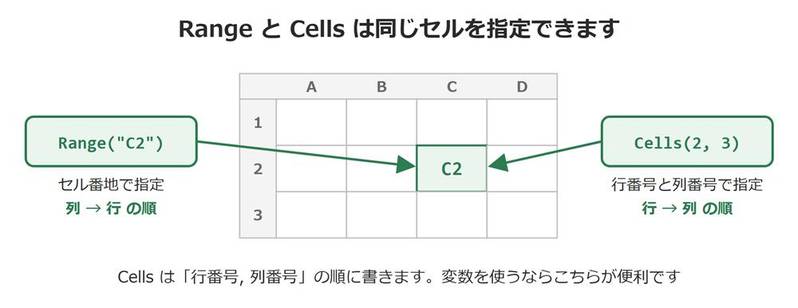
| Range(“C2”) | セル C2 | Cells(2,3) |
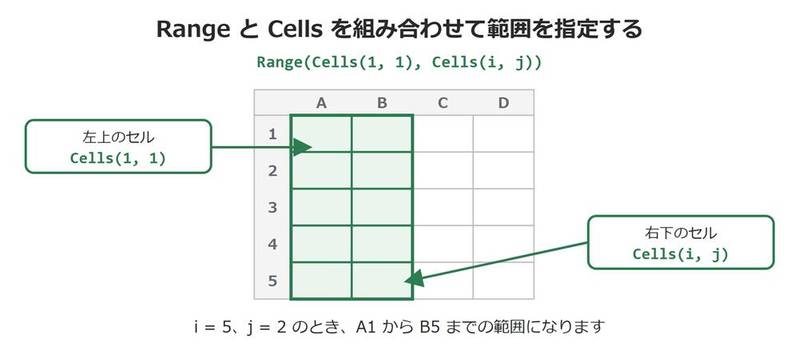
| Range(“A1:B5”) | セル A1 から B5 まで | Range(Cells(1,1),Cells(5,2)) |
- Rangeプロパティの場合はA1形式で表示します。セルB1を「Range(“B1”)」とアドレスを指定します
- Cellsプロパティの場合は「Cells(1, 2)」のように行番号と列番号を指定します。指定する順序は「Cells(行番号, 列番号)」です
- 範囲で指定する場合(4行目)はA1形式の場合は「Range(“A1:B5”)」です
- Cellsプロパティで範囲を指定する場合は、「Range(Cells(1, 1), Cells(5, 2))」のようにアドレスの部分だけCellsで指定します
セルに入力してみましょう
前に「マクロの記録」で自動記録したものを使っていきます
「マクロの記録」のA1形式をCellsに書き換えると
- 右側が「マクロの記録」のいらない部分を編集したA1形式のコードです
- 左側がCellsを使ってA1形式から書き換えた見本です
- 「① Rangeオブジェクトを使った方法」「② Loop処理を使った方法」と「③ 変数を使った方法」の3種類を使っています
'Cellsを使って編集したコード
Sub Macro1_改2()
'⓵Rangeオブジェクトを使った方法
    Dim rn As Range
    Set rn = Range("A1:E1")
    rn(1) = "ID"
    rn(2) = "名称"
    rn(3) = "DATE"
    rn(4) = "項目1"
    rn(5) = "項目2"
'⓶変数を使ってLoop処理する方法
    Dim i As Long
    For i = 2 To 11
        Cells(i, 1) = i - 1
    Next i
'⓷行指定に変数を使った方法
    i = 2 '変数を初期化します
    Cells(i, 2) = "aaa"
    Cells(i + 1, 2) = "bbb"
    Cells(i + 2, 2) = "abc"
    Cells(i + 3, 2) = "aab"
    Cells(i + 4, 2) = "cfd"
    Cells(i + 5, 2) = "sxb"
    Cells(i + 6, 2) = "cba"
    Cells(i + 7, 2) = "frb"
    Cells(i + 8, 2) = "eec"
    Cells(i + 9, 2) = "aad"
End Sub
'いらない部分を編集したコード
Sub Macro1_改()
Range("A1") = "ID" 'セルに入力
Range("B1") = "名称" 'セル漢字入力
Range("C1") = "DATE"
Range("D1") = "項目1"
Range("E1") = "項目2"
Range("A2") = "1"
Range("A3") = "2"
Range("A4") = "3"
Range("A5") = "4"
Range("A6") = "5"
Range("A7") = "6"
Range("A8") = "7"
Range("A9") = "8"
Range("A10") = "9"
Range("A11") = "10"
Range("B2") = "aaa"
Range("B3") = "bbb"
Range("B4") = "abc"
Range("B5") = "aab"
Range("B6") = "cfd"
Range("B7") = "sxb"
Range("B8") = "cba"
Range("B9") = "frb"
Range("B10") = "eec"
Range("B11") = "aad"
End Sub①最初のRangeオブジェクトを使った方法は、セル範囲をオブジェクトにしてデータを入力しています。番号を指定すると、範囲の中の何番目のセルかを指定できます(rn(2) はセルB1です)
②次の例では、変数「i」を宣言しています。For i = 2 To 11 ~ Next のループ処理を使って、A2からA11にデータを入力しています。入力するのは1~10までの連続したデータなので、行番号から1を引いた「i – 1」を入力しています
③最後は、先ほど使った変数「i」を「i = 2」と初期化して行番号の指定に利用しています。「i + 1」「i + 2」とすることで1行ずつずらしています。入力データは規則性が無いのでここではそのままとしています
RangeとCellsの使い分けについて
結論から言うと、変数を使う場合はCells、使わない場合はRangeということです
変数を使わない場合にCellsを使うことは問題ありません。しかし、次の事例のようなRangeに変数を使う書き方はおすすめしません
Range(“A” & i)
動作しないことはありません。この事例では「i」が変数です。(行の数字の部分を変数にしています)ループ処理でセルにデータを連続入力する場合、行数に変数を使う場合はまだよいでしょう。しかし、列数に変数を使う場合は数字をアルファベットに変換しなければ使えません
Cellsであれば「行」「列」のどちらでも対応が可能です
もう一度言います、
- 変数を使う場合はCells
- 変数を使わないセル指定に使う場合はRange
という使い分けを覚えておいてください(^^)/
セルの範囲指定に変数を使う場合
セルの範囲指定に変数を使う場合には、RangeとCellsを組み合わせて使います
(例)Range(Cells(1, 1), Cells(i, j)) = A1~変数指定の範囲
これもしっかり覚えておきましょう
データの行数が変わる表では、最終行を変数に入れて範囲を指定します。次のコードは、Macro1_改2 で作った表のA列の最終行を調べ、C2から最終行までのセルに「済」と入力します
'A列の最終行までの範囲に入力する
Sub Macro2_最終行()
    Dim LastRow As Long
    LastRow = Cells(Rows.Count, 1).End(xlUp).Row    'A列の最終行
    Range(Cells(2, 3), Cells(LastRow, 3)).Value = "済"
End Sub
Cells(Rows.Count, 1).End(xlUp).Row は、A列の一番下のセルから上に向かってデータのあるセルを探し、その行番号を返します。ここでは11が変数に入り、C2~C11に入力されます
セル範囲に同じデータを入力する場合
A1~C3セル(9つのセル)のすべてに”VBA”と入れる場合
- A1形式 :
Range("A1:C3").Value = "VBA" - Cells形式:
Range(Cells(1, 1), Cells(3, 3)).Value = "VBA"
他のシートのセルを指定する場合
シート名を書かないRangeやCellsは、アクティブシートのセルを指します。Range(Cells(), Cells()) の形で他のシートを指定するときは、Cellsにもシート名が必要です
'エラーになる例
Sub Macro3_エラー例()
    Worksheets("Sheet2").Range(Cells(1, 1), Cells(2, 2)).Value = "VBA"
End Sub
Sheet1がアクティブな状態で実行すると「実行時エラー ‘1004’: アプリケーション定義またはオブジェクト定義のエラーです。」が表示されます。RangeはSheet2なのに、CellsはアクティブなSheet1を指しているためです。Sheet2がアクティブなときはエラーにならないので、注意が必要です
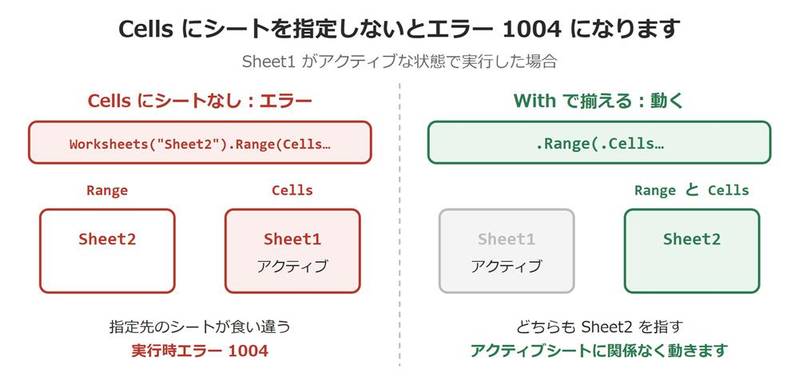
Withを使うと、RangeとCellsの両方に同じシートを指定できます
'Withでシートを指定する例
Sub Macro3_修正例()
    With Worksheets("Sheet2")
        .Range(.Cells(1, 1), .Cells(2, 2)).Value = "VBA"
    End With
End Sub
Cellsの前の「.」を忘れると、上のエラー例と同じ書き方になるので注意してください
RangeとCellsは奥が深い
- 「Range」「Cells」共にセルに対して何らかの操作をする場合に使用します
- どちらも多くのプロパティやメソッドが用意されています。セルの指定によく使うものには、次のようなものがあります
| 書き方 | 指定されるセル | 内容 |
|---|---|---|
Range("A1").Offset(1, 2) | セル C2 | A1から1行下、2列右のセル |
Range("A1").Resize(3, 2) | セル A1 から B3 まで | A1を起点に3行2列へ広げた範囲 |
Rows(3) | 3行目全体 | 行番号で指定 |
Columns(2) | B列全体 | 列番号で指定 |
- プロパティやメソッドを調べる方法で覚えておいて欲しいのは「マクロの記録」を使う方法です。実際に調べたいセル操作を「マクロの記録」で自動記録させれば良いのです。記録されたマクロから必要な記述を探し出してコピペして使ったり。その記述を改めてHELPやWebで調べてみるのも良いでしょう
- こんな感じでもっと「マクロの記録」を有効活用しましょう
まとめ(おわりに)
 くるみこ
今回はここまでで終了です!
RangeとCellsの使い分けは理解できましたか?
はい! 変数を使う場合はCellsを使うでした!
でも、Rangeオブジェクトなどの部分はまだまだよくわかっていないと思います(^^ゞ
くるみこいつも言いますが、最初から完璧に全部わかることは100%無いと思ってください。継続してやっていくうちに、自然と身についていくから心配しなくて大丈夫ですよ(^^)
では、まだまだ続きがあるのでご期待くださいね(^^)/
まとめと感想など
【今回分かったことは】
- RangeプロパティとCellsプロパティについて理解できました
- セルまたはセル範囲を参照・入力する方法がわかりました
- RangeとCellsの使い分けは、変数を使う場合はCellsを使います
- セル範囲指定の場合、RangeとCellsを組み合わせて使います
- 他のシートを指定するときは、Cellsにもシート名が必要です
- マクロ(VBA)を実行する際は必ずバックアップを取ってから行ってください!
- マクロ(VBA)は実行後にファイルを保存すると元に戻すことはできません!
- 実行後にファイルを保存せず終了すれば、実行前に戻すことができます!
関連記事
- ExcelマクロVBA シートの操作について(初心者向け12) — 次回の記事。WorksheetsとSheetsの違いやシートの操作
- ExcelマクロVBA Withブロックの使い方(初心者向け8) — 同じオブジェクトをまとめて指定する方法
今後の記事について
今回の記事はいかがだったでしょうか。皆さまのお役に立てたなら幸いです(^^;
当面は「初心者向けマクロ」の記事を継続して書いていきます
【検討中の今後の記事内容は・・・・・】
・実務に役立つものを提供できるよう現在検討中です
・その他雑記的に「小ネタなどいろいろ」・・・・・
・今後の記事にご期待ください(^^)/

※1回買えば複数サイトで使い回しOK
過去記事のサンプルファイルをダウンロードできます
今回の記事のサンプルはありません!
過去の記事で使用したサンプルファイルがダウンロードできるページを設置しています
こちら(このリンク先)からご利用ください