
はじめに
「SWELLカスタマイズ」シリーズの第2回です。前回の【SWELLカスタマイズ】お知らせバーをセール中だけ切り替えでは、セールの期間をコードに書いておき、期間中だけお知らせバーを切り替える方法を紹介しました。
ただ、この方法では、セールのたびに functions.php を書き換える必要があります。そこで今回は、非公開の固定ページにセールの予定表を作り、その内容を読み取って切り替えるようにしました。
結果は次のとおりです。
- 予定表は、テーブルブロックに1行1セールで書くだけ。セールの追加や日付の変更は、ページを編集して保存すれば済む
- ページを非公開にしておけば、ログインしていない人には表示されないが、コードからは中身を読み取れる
- 見出しの行や、日付として読めない行は自動で読み飛ばす。色を空欄にすると、標準の色で表示する
この記事では、予定表のページの作り方と、前回のコードの置き換え方を解説します。
WordPress 7.1.4、SWELL 2.19 で確認しています。前回のコードを追加していることが前提です。子テーマの functions.php を編集する前に、必ずバックアップを取ってください。
予定表の仕組み
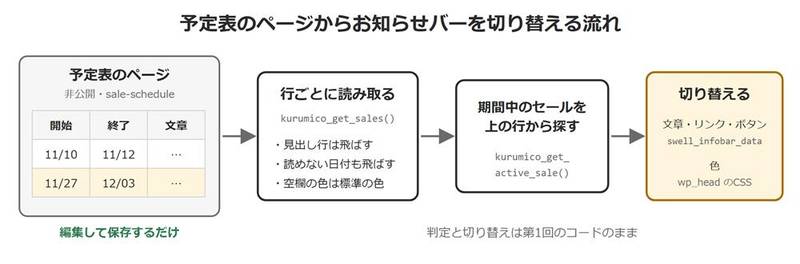
前回のコードでは、セールの情報を $sales という配列にまとめて書いていました。今回は、この配列を固定ページの中身から作るように変えます。期間中かの判定と、お知らせバーの切り替え(前回のStep 2〜5)はそのまま使います。
非公開のページもコードからは読める
固定ページを取得するには、WordPressの get_page_by_path() を使います。スラッグ(URLの一部になる名前)を渡すと、そのページの情報を返します。
この関数は、ページの公開状態に関係なくページを返します。そのため、予定表のページを「非公開」にしておけば、読者には見えないまま、コードからは中身を読み取れます。Localの環境で確かめたところ、ログインしていない状態で予定表のページを開くと、404(ページが見つかりません)になりました。
テーブルブロックのHTML
テーブルブロックで作った表は、記事の中身として次のようなHTMLで保存されます。
<figure class="wp-block-table"><table class="has-fixed-layout">
<thead><tr><th>開始</th><th>終了</th>…</tr></thead>
<tbody><tr><td>2026-11-27 00:00</td><td>2026-12-03</td>…</tr></tbody>
</table></figure>
1行が <tr>、1つのセルが <td>(見出しのセルは <th>)です。コードでは、この <tr> と <td> を順番に取り出して、セールの情報を作ります。
手順:予定表のページを作り、コードを置き換える
Step 1:予定表のページを作る
- 固定ページ > 新規固定ページを追加 で、新しいページを作ります。タイトルは「セール予定表」など、わかりやすい名前にします
- テーブルブロックを追加し、8列の表を作ります
- 1行目に見出しを書き、2行目からセールを1行ずつ書きます
- 右側の設定で、スラッグを
sale-scheduleにします - 公開状態を「非公開」 にして、保存します
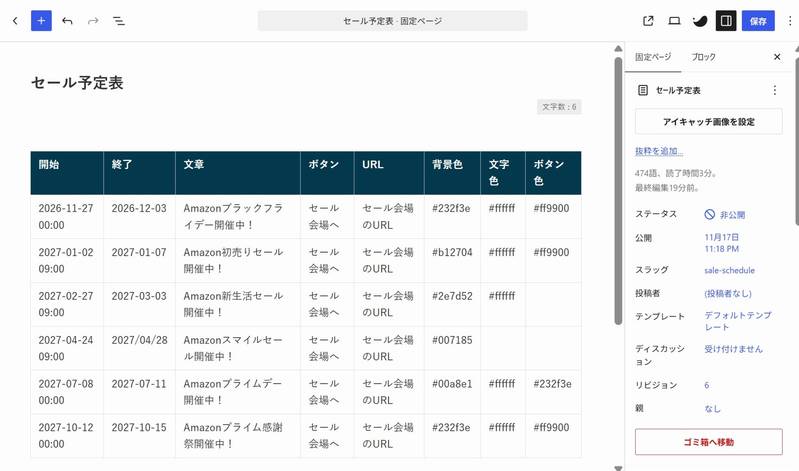
上の画像では、日付や文章がセルの中で折り返して表示されています。8列あるので、エディターでは列の幅が狭くなるためです。表示が折り返されるだけで、セルの中身は1行のままなので、読み取りには影響しません。ブロックの設定で「表のセル幅を固定」をオフにすると折り返しは減りますが、表が横にはみ出し、横スクロールしないと全体が見えなくなります。
また、画像ではURLの列を「セール会場のURL」としています。実際には、ここにセール会場のURLを書きます。
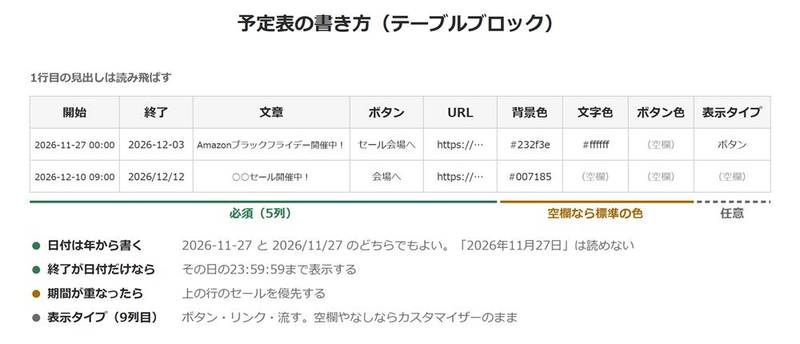
列の順番と書き方は、次のとおりです。
| 列 | 内容 | 書き方の例 |
|---|---|---|
| 1 | 開始 | 2026-11-27 00:00 |
| 2 | 終了 | 2026-12-03(日付だけなら、その日の23:59:59まで) |
| 3 | 文章 | Amazonブラックフライデー開催中! |
| 4 | ボタン | セール会場へ |
| 5 | URL | セール会場のURL(文字のままでも、リンクにしてもよい) |
| 6 | 背景色 | #232f3e(空欄なら紺) |
| 7 | 文字色 | #ffffff(空欄なら白) |
| 8 | ボタン色 | #ff9900(空欄ならオレンジ) |
| 9 | 表示タイプ(任意) | ボタン・リンク・流す のどれか(空欄ならカスタマイザーの設定のまま) |
9列目の表示タイプは、セール中だけ表示タイプを変えたい場合に書きます。前回のStep 4のコードを追加していることが前提です。表示タイプを変えない場合は、9列目の列そのものを作らなくてもかまいません。
| 9列目に書く言葉 | セール中の表示タイプ |
|---|---|
| ボタン | テキスト位置固定(ボタンを設置) |
| リンク | テキスト位置固定(バー全体がリンク) |
| 流す | テキストを横に流す |
日付は、年から書きます。2026-11-27 と 2026/11/27 のどちらの形でも読み取れます。2026年11月27日 のような書き方は読み取れず、その行は飛ばされます。
期間が重なるセールがある場合は、表の上にある行が優先されます。
Step 2:予定表を読み取る関数を追加する
子テーマの functions.php に、予定表を読み取る関数を追加します。
/**
 * 非公開の固定ページ「sale-schedule」のテーブルからセール情報を読み込む
 */
function kurumico_get_sales() {
	$page = get_page_by_path( 'sale-schedule', OBJECT, 'page' );
	if ( ! $page || ! preg_match_all( '/<tr>(.*?)<\/tr>/s', $page->post_content, $rows ) ) {
		return [];
	}

	$sales = [];
	foreach ( $rows[1] as $row ) {
		preg_match_all( '/<t[dh][^>]*>(.*?)<\/t[dh]>/s', $row, $cells );
		$raw = $cells[1];
		$c   = array_map( function ( $v ) {
			return trim( html_entity_decode( wp_strip_all_tags( $v ) ) );
		}, $raw );

		// 見出し行や、開始・終了が日付として読めない行は飛ばす
		if ( count( $c ) < 5 || ! strtotime( $c[0] ) || ! strtotime( $c[1] ) ) {
			continue;
		}

		// 終了が日付だけなら、その日の終わりまでにする
		$end = ( strlen( $c[1] ) <= 10 ) ? $c[1] . ' 23:59:59' : $c[1];

		// URLはリンクになっていればhref、なければ文字列を使う
		$url = preg_match( '/href="([^"]+)"/', $raw[4], $m ) ? html_entity_decode( $m[1] ) : $c[4];

		// 表示タイプ(空欄や、それ以外の言葉ならカスタマイザーの設定のまま)
		$types = [ 'ボタン' => 'btn', 'リンク' => 'no_flow', '流す' => 'flow' ];
		$type  = $types[ $c[8] ?? '' ] ?? '';

		$sales[] = [
			'start'    => $c[0],
			'end'      => $end,
			'text'     => $c[2],
			'btn_text' => $c[3],
			'url'      => $url,
			'bg'       => sanitize_hex_color( $c[5] ?? '' ) ?: '#232f3e',
			'color'    => sanitize_hex_color( $c[6] ?? '' ) ?: '#ffffff',
			'btn'      => sanitize_hex_color( $c[7] ?? '' ) ?: '#ff9900',
			'type'     => $type,
		];
	}
	return $sales;
}
get_page_by_path( 'sale-schedule', OBJECT, 'page' ):スラッグがsale-scheduleの固定ページを取得します。ページがなければnullになり、空の配列を返しますpreg_match_all( '/<tr>(.*?)<\/tr>/s', ... ):ページの中身から、<tr>で囲まれた部分(表の1行)をすべて取り出します'/<t[dh][^>]*>(.*?)<\/t[dh]>/s':1行の中から、<td>と<th>で囲まれた部分(セル)を順番に取り出しますwp_strip_all_tags()・html_entity_decode():セルの中のタグを取り除き、&のような文字を元の&に戻しますstrtotime():文字列が日付として読めるかを確かめます。読めなければfalseになるので、見出しの行や書き間違えた行はcontinueで飛ばしますstrlen( $c[1] ) <= 10:終了が10文字以下(2026-12-03のように日付だけ)なら、23:59:59を付け足しますhref="...":URLのセルをリンクにした場合は、表示されている文字ではなく、リンク先のURLを使いますsanitize_hex_color():#232f3eのような色の書き方になっているかを確かめます。空欄や書き方が違うときは、?:の後ろの標準の色を使います$types:9列目の言葉を、SWELLの表示タイプの値(btn・no_flow・flow)に置き換える対応表です。9列目が空欄、9列目がない、または表にない言葉のときは''(空)になり、前回のStep 4のコードは何もしません
Step 3:判定する関数を置き換える
前回のStep 1で追加した kurumico_get_active_sale() を、次のコードに置き換えます。$sales の配列を書いていた部分がなくなり、Step 2の関数から受け取るように変わります。
/**
 * 今の時刻がセール期間中なら、そのセール情報を返す
 */
function kurumico_get_active_sale() {
	static $active = null;
	if ( null !== $active ) {
		return $active;
	}
	$now    = current_datetime();
	$active = false;
	foreach ( kurumico_get_sales() as $sale ) {
		$start = new DateTimeImmutable( $sale['start'], wp_timezone() );
		$end   = new DateTimeImmutable( $sale['end'], wp_timezone() );
		if ( $now >= $start && $now <= $end ) {
			$active = $sale;
			break;
		}
	}
	return $active;
}
前回のStep 2(swell_infobar_data のフィルター)、Step 3(wp_head の色のCSS)、Step 4(表示タイプの切り替え)、Step 5(ヘッダーのキャッシュの削除)は、変更せずにそのまま使います。Step 5は、予定表の内容から作ったセール情報で状態を比べるので、予定表を編集してセールの内容が変わったときにも、ヘッダーのキャッシュが削除されます。
動作を確かめる
Localの環境で、予定表に3行(見出し・過去のセール・今日のセール)を書いて確かめました。
| 確かめたこと | 結果 |
|---|---|
| 見出しの行 | 読み飛ばされた |
| 過去のセール(11/10〜11/12) | 表示されない |
| 今日のセール | 予定表の文章・ボタン・色で表示された |
| URLのセルをリンクにした | リンク先のURL(& を含む)を正しく読み取った |
| ボタン色を空欄にした | 標準のオレンジで表示された |
| 終了を今日の日付だけにした(23時台に確認) | その日の終わりまで続く扱いで、セールの表示のまま |
| 終了を今日の22:00にした | 期間外になり、通常のお知らせに戻った |
| 予定表のページを、ログインせずに開いた | 404 になった |
| カスタマイザーが「バー全体がリンク」で、9列目が「ボタン」 | セール中だけボタンに切り替わった |
| カスタマイザーが「ボタンを設置」で、9列目が「流す」 | バー全体がリンクになり、文章が流れた |
| 9列目が空欄、表にない言葉(ぼたん)、9列目なし | カスタマイザーの表示タイプのまま |
予定表のページを編集して保存すると、次のアクセスから新しい内容で判定されます。
注意点
- スラッグを変えない:コードは
sale-scheduleというスラッグでページを探します。スラッグを変える場合は、コードの'sale-schedule'も同じ名前に書き換えてください - 列の順番を変えない:コードは、何列目に何が書いてあるかで読み取っています。列を入れ替えたり、途中に列を足したりすると、正しく読み取れません
- ページを削除しない:予定表のページをゴミ箱に入れると、ページが見つからなくなり、お知らせバーは通常の表示のままになります
- 反映に時間がかかる場合:ページキャッシュやオブジェクトキャッシュを使っているサイトでは、予定表を編集してから表示に反映されるまで、時間がかかることがあります。SWELLのヘッダーのキャッシュを使っている場合は、前回のStep 5を追加しておけば、セールの開始・終了や内容の変更に合わせてヘッダーのキャッシュが削除されます。ページキャッシュは、Step 5では削除できません
- 表に書いた文章の扱い:文章とボタンの文字は、SWELLが表示する前に、使えないタグを取り除きます。URLもSWELLが表示する前にエスケープし、色は
sanitize_hex_color()で確かめています。予定表に書いた内容が、そのままHTMLとして出力されることはありません
よくある質問・エラー対処
Q. 予定表に書いたのに、お知らせバーが切り替わりません
→ 次の順に確認してください。
- ページのスラッグが
sale-scheduleになっているか - 開始・終了が、年から書いた日付になっているか(
2026年11月27日の形は読み取れません) - 1行に5列以上あるか(開始・終了・文章・ボタン・URLは必須です)
- 上の行に、期間が重なる別のセールがないか
Q. 色が指定したとおりになりません
→ 色は #232f3e のように、# と6桁(または3桁)の英数字で書きます。# を付け忘れたり、紺 のように色の名前で書いたりすると、標準の色になります。
Q. 予定表のページを下書きにしても動きますか
→ 動きます。get_page_by_path() は公開状態に関係なくページを返すからです。ただ、下書きのままだと、間違えて公開してしまうこともあります。予定表のページであることがわかるように、「非公開」にしておくのがおすすめです。
おわりに(まとめ)
非公開の固定ページを予定表にすると、functions.php を編集せずにセールを追加・変更できます。
- ✅ 予定表は、テーブルブロックに1行1セールで書く。スラッグは
sale-schedule、公開状態は「非公開」 - ✅
get_page_by_path()は、非公開のページも取得できる。読者には見えない - ✅
<tr>と<td>を順番に取り出し、日付として読めない行は飛ばす - ✅ 9列目に「ボタン」「リンク」「流す」と書くと、セール中だけ表示タイプも切り替わる(前回のStep 4が必要)
- ✅ 期間の判定とお知らせバーの切り替えは、前回のコードをそのまま使う
この記事が、少しでも誰かのお役に立てれば幸いです。
関連記事
- 【SWELLカスタマイズ】お知らせバーをセール中だけ切り替え:
swell_infobar_dataフィルターで、セール期間中だけお知らせバーの文章・リンク・色を切り替える方法(シリーズ第1回) - 【WordPress×PHP】固定ページのテンプレートを作る方法:固定ページ用のテンプレートを子テーマで作る方法(WordPress×PHPシリーズ第15回)
- 【WordPress×PHP】カスタムフィールドの使い方を解説:記事やページに、本文とは別の値を持たせて取り出す方法(WordPress×PHPシリーズ第14回)
- 【WordPress×PHP】エスケープとセキュリティの基本:
esc_url()などで、値を安全に出力する方法(WordPress×PHPシリーズ第12回) - 【WordPress×PHP】フィルターフックの仕組みと使い方:フィルターフックの仕組みと、SWELL独自のフィルターの使い方(WordPress×PHPシリーズ第10回)

※1回買えば複数サイトで使い回しOK
当サイトの記事で使用したVBAなどのサンプルをDLできます
この記事のサンプルはありません!
ダウンロードページへは下のカードをクリックすればジャンプできます。
よろしければご利用ください!