はじめに
「ボタンを押したら画面の表示が切り替わる」「入力欄に何も書かずに送信すると注意メッセージが出る」――こうした動きのあるWebページを見たことはありませんか?
これらはすべて、JavaScriptというプログラミング言語によって実現されています。
これまでのシリーズでは、Webページの骨組みを作るHTMLと、見た目を整えるCSSについて解説してきました。今回からは新しいシリーズとして、Webページに「動き」や「反応」を加えるJavaScriptについて、基本から解説していきます。
JavaScriptとは?
JavaScriptとは、Webブラウザ上で動作するプログラミング言語です。HTMLが「骨組み」、CSSが「見た目」だとすると、JavaScriptは「動き・振る舞い」を担当します。
| 言語 | 役割 |
|---|---|
| HTML | ページの構造(骨組み) |
| CSS | ページの見た目(デザイン) |
| JavaScript | ページの動き・振る舞い(機能) |
たとえば、次のようなことはJavaScriptを使わないと実現できません。
- ボタンをクリックしたら内容を切り替える
- 入力内容をチェックしてからフォームを送信する
- 画像をスライドショーのように自動で切り替える
- スクロールに合わせて要素を表示・非表示する
名前が似ていますが、JavaScriptとJava(Sun Microsystems社が開発したプログラミング言語)は別物です。JavaScriptはNetscape社のブレンダン・アイク氏によって開発され、当時話題になっていたJavaの人気にあやかって名付けられたと言われています。
ECMAScriptという標準規格
JavaScriptの文法や仕様は、ECMAScript(エクマスクリプト)という標準規格で定められています。ブラウザによって動きが異ならないよう、この規格に沿って各ブラウザがJavaScriptを実装しています。「ES6」「ES2015」といった名前を見かけることがありますが、これはECMAScriptのバージョンを指しています。
JavaScriptでできること
JavaScriptは元々「ブラウザに動きを付ける」ための言語でしたが、現在では活躍の場が広がっています。
| 分野 | 主な用途 |
|---|---|
| フロントエンド | Webページの動的な表示・入力チェック・アニメーション |
| サーバーサイド | Node.jsを使ったサーバー処理(Webサイトの裏側の処理) |
| アプリ開発 | スマホアプリ・デスクトップアプリの開発 |
このシリーズでは、まず基本となるブラウザ上でのJavaScript(フロントエンド)に絞って解説していきます。
JavaScriptの書き方
JavaScriptのコードは、HTMLファイルの中に <script> タグを使って埋め込みます。
Step 1:HTML内に直接書く
<script>
  alert("こんにちは!");
</script>
<script> タグで囲んだ部分がJavaScriptのコードとして実行されます。試しにブラウザで開くと、ページを開いた瞬間にダイアログが表示されます。
Step 2:外部ファイルに分けて読み込む
コードが増えてくると、HTMLファイルとは別に .js ファイルを用意し、src 属性で読み込むのが一般的です。
<script src="main.js"></script>// main.js
alert("こんにちは!");HTML・CSS・JavaScriptをそれぞれ別のファイルに分けておくと、コードの見通しがよくなり、修正や管理もしやすくなります。実務でも「HTML=構造」「CSS=デザイン」「JavaScript=機能」とファイルを分けるのが基本です。
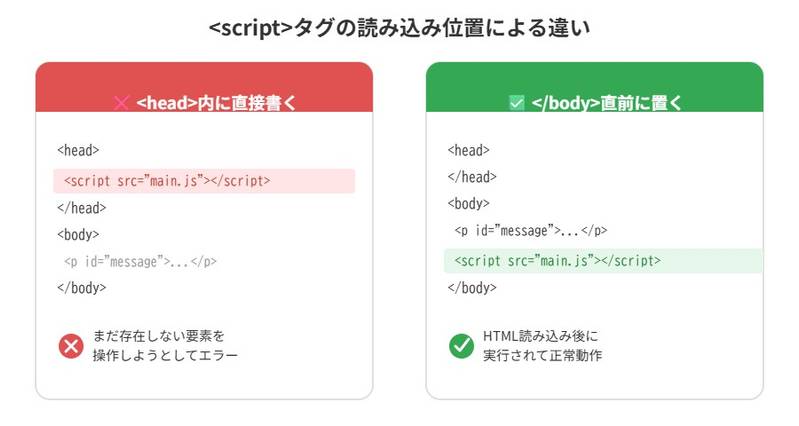
Step 3:読み込む位置に注意する
<script> タグは書く位置によって動作のタイミングが変わります。
<head>
    <script src="main.js"></script>
</head>
<body>
    <p>こんにちは</p>
</body>
上記のように <head> 内にそのまま書いてしまうと、まだ読み込まれていない <body> 内の要素をJavaScriptから操作しようとしてエラーになることがあります。そのため、次のように</body> の直前に置くのが基本の書き方です。
<head>
</head>
<body>
    <p>こんにちは</p>

    <script src="main.js"></script>
</body>こうすることで、<body> 内のHTMLがすべて読み込まれた後にJavaScriptが実行されるようになります。
実務サンプル(ボタンクリックで表示を切り替える)
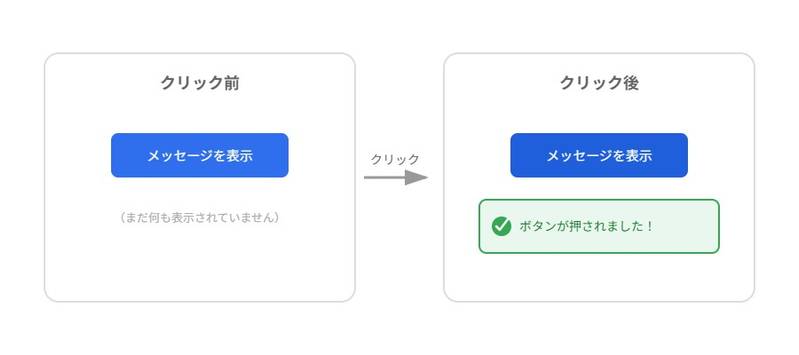
簡単な例として、ボタンをクリックすると文章が表示される仕組みを作ってみましょう。
HTML
<button id="showBtn">メッセージを表示</button>
<p id="message" style="display: none;">ボタンが押されました!</p>

<script src="main.js"></script>
JavaScript(main.js)
const btn = document.getElementById("showBtn");
const message = document.getElementById("message");

btn.addEventListener("click", function () {
    message.style.display = "block";
});
document.getElementById() でHTML要素を取得し、addEventListener() で「クリックされたときの処理」を登録しています。この「HTML要素を取得して操作する」という仕組みについては、次回以降の記事(ドキュメント・イベント)で詳しく解説していきます。
よくある質問・エラー対処
Q. <script> タグを書いたのに何も起きない
→ <script> タグの位置が <body> 内の要素より前にある場合、まだ存在しない要素を操作しようとしてエラーになることがあります。</body> の直前に配置するか、対応する要素より後にコードを書いてください。
Q. ブラウザによって動きが違う
→ 基本的な文法はECMAScriptの規格に沿っているため大きな差はありませんが、対応しているブラウザのバージョンによっては新しい機能(構文)が使えないことがあります。特に古いブラウザを考慮する必要がある場合は注意しましょう
Q. JavaScriptを無効にしているとどうなる?
→ ブラウザの設定でJavaScriptを無効にすることもできますが、その場合はJavaScriptで実装された機能(クリックでの表示切替やフォームの入力チェックなど)が動作しなくなります。
おわりに(まとめ)
JavaScriptは、Webページに動きや反応を加えるためのプログラミング言語です。HTML(構造)・CSS(見た目)と組み合わせて使うことで、より使いやすいWebページを作ることができます。
- ✅ JavaScriptはブラウザ上で動作するプログラミング言語
- ✅ 文法や仕様はECMAScriptという規格で定められている
- ✅ <script>タグでHTMLに埋め込むか、外部の.jsファイルを読み込んで使う
- ✅ <script>タグは基本的に</body>の直前に置く
- ✅ フロントエンドだけでなくサーバーサイドやアプリ開発にも使われている
まずは <script>alert(“こんにちは”);</script> の1行から試してみましょう。
自分の書いたコードがブラウザ上で動く感覚をつかむことが、JavaScript学習の第一歩です。
次回は、JavaScriptから使う「ブラウザ」(windowオブジェクトなど)について解説予定です。
この記事が、少しでも誰かのお役に立てれば幸いです。
関連記事

※1回買えば複数サイトで使い回しOK
当サイトの記事で使用したVBAなどのサンプルをDLできます
この記事のサンプルはありません!
ダウンロードページへは下のカードをクリックすればジャンプできます。
よろしければご利用ください!
