はじめに
「SWELLカスタマイズ」シリーズの第1回です。このシリーズでは、SWELLに用意されているフックを使って、設定画面だけではできない表示の切り替えを実現する方法を紹介していきます。
今回のテーマは、ヘッダーの上に表示される「お知らせバー」です。ブラックフライデーなどのAmazonのセール期間中だけ、お知らせバーにセールの案内を出したいと考えました。有料プラグインの Pochipp Pro(年額5,000円)を使う方法もありますが、お知らせバーの切り替えだけなら、SWELLのフィルターフックで実現できます。
結果は次のとおりです。
- SWELLのお知らせバーには
swell_infobar_dataというフィルターフックがあり、文章・リンク・ボタンの文字を差し替えられる - 色はこのフィルターでは変えられないので、セール期間中だけCSSを追加して上書きする
- 期間を過ぎると、カスタマイザーで設定した通常のお知らせに自動で戻る
この記事では、セールの期間をコードに書いておき、期間中だけお知らせバーを切り替える方法を解説します。
WordPress 7.1.4、SWELL 2.19 で確認しています。子テーマの functions.php を編集します。編集する前に、必ずバックアップを取ってください。
SWELLのお知らせバーの仕組み
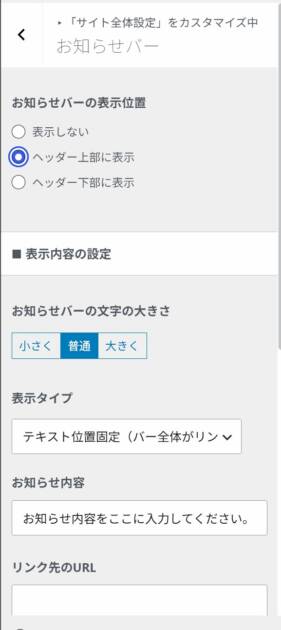
お知らせバーは、外観 > カスタマイズ > サイト全体設定 > お知らせバー で設定します。表示位置、お知らせ内容、リンク先のURL、表示タイプ(ボタンを設置するか、テキストを横に流すかなど)、色などを決められます。ボタンテキストと色の設定は、下にスクロールすると表示されます。
文章・リンク・ボタンはフィルターを通って表示される
お知らせバーのHTMLは、SWELLのテーマフォルダの parts/header/info_bar.php で出力されています。中を見ると、カスタマイザーの設定値をまとめた配列を、swell_infobar_data というフィルターに通してから表示していました。
$info_data = [
	'url'      => $SETTING['info_url'],
	'text'     => $SETTING['info_text'],
	'btn_text' => $SETTING['info_btn_text'],
];
$info_data = apply_filters( 'swell_infobar_data', $info_data );| キー | 中身 |
|---|---|
url | リンク先のURL |
text | お知らせの文章 |
btn_text | ボタンの文字 |
このフィルターに関数を登録すれば、表示される直前に、3つの値を好きな内容に差し替えられます。フィルターフックの基本は、【WordPress×PHP】フィルターフックの仕組みと使い方で解説しています。
同じファイルには、次の動きも書かれています。
- ボタンが表示されるのは、表示タイプが「テキスト位置固定(ボタンを設置)」のときだけです。それ以外のタイプでは、バー全体がリンクになり、
btn_textは使われません - リンク先がサイトの外のURLなら、新しいタブで開くように、
target="_blank"が自動で付きます。AmazonのURLを入れても、自分で指定する必要はありません
色はフィルターでは変えられない
一方、背景色・文字色・ボタンの色は、classes/Style/Header.php でCSSとして出力されています。こちらはカスタマイザーの設定値を直接読んでいて、swell_infobar_data を通りません。
しかも、SWELLの 「CSSをキャッシュする」 設定がオンのときは、このCSSが30日間キャッシュされます。仮にPHPで設定値を書き換えても、キャッシュが残っている間は古い色のままです。
そこで今回は、セール期間中だけ、上書き用のCSSを <head> に追加します。追加するCSSはキャッシュとは別に毎回出力されるので、期間に合わせて確実に切り替わります。
表示タイプもフィルターを通らない
表示タイプ(ボタンを設置するか、テキストを流すかなど)は、info_bar.php がカスタマイザーの設定 info_flowing を直接読んで決めています。swell_infobar_data を通らないので、フィルターだけでは表示タイプは変わりません。
表示タイプを変更せずにセール中の表示に切り替えた場合、次表のように文章とリンクだけが入れ替わります。
| カスタマイザーの表示タイプ | セール中の表示(表示タイプを変更しない場合) |
|---|---|
| テキスト位置固定(ボタンを設置) | セールの文章と、セール用のボタン |
| テキスト位置固定(バー全体がリンク) | セールの文章。バー全体がセール会場へのリンクになり、ボタンは出ない |
| テキストを横に流す | セールの文章が横に流れる。バー全体がリンクになり、ボタンは出ない |
普段は「バー全体がリンク」にしていて、セール中だけボタンを出したい場合には、表示タイプも切り替える処理をコードに組み込む必要があります。
表示位置(ヘッダー上部・ヘッダー下部)については、カスタマイザーの設定のまま変更しないこととします。どちらを選んでいても、セール中の切り替えは同じように動きます。ただし「表示しない」にしていると、お知らせバー自体が出力されないので、セール中も表示されません。普段から何かしらのお知らせを出しておき、セール中だけ中身を切り替える使い方にする必要があります。
手順:セール期間中だけお知らせバーを切り替える
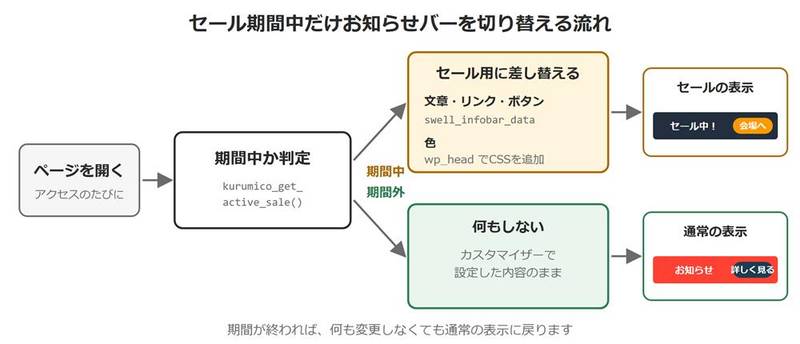
子テーマ(swell_child)の functions.php に、Step 1〜3のコードを追加します。Step 4は、表示タイプも切り替えたい場合だけ追加します。Step 5は、SWELLのヘッダーのキャッシュを使っている場合に追加します。
Step 1:セール情報と、期間中かを判定する関数を書く
まず、セールの期間と表示する内容を書いておき、今がその期間中かを判定する関数を作ります。
/**
 * セール期間中かどうかを判定し、該当するセール情報を返す
 */
function kurumico_get_active_sale() {
	static $active = null;
	if ( null !== $active ) {
		return $active;
	}

	// セール情報(日時はサイトのタイムゾーン=日本時間)
	$sales = [
		[
			'start'    => '2026-11-27 00:00:00',
			'end'      => '2026-12-03 23:59:59',
			'text'     => 'Amazonブラックフライデー開催中!',
			'btn_text' => 'セール会場へ',
			'url'      => 'https://www.amazon.co.jp/(セール会場のURL)',
			'bg'       => '#232f3e', // 背景色
			'color'    => '#ffffff', // 文字色
			'btn'      => '#ff9900', // ボタン色
			'type'     => 'btn',     // 表示タイプ(Step 4で使う。省略可)
		],
		// 次のセールはここに同じ形で追加
	];

	$now    = current_datetime();
	$active = false;
	foreach ( $sales as $sale ) {
		$start = new DateTimeImmutable( $sale['start'], wp_timezone() );
		$end   = new DateTimeImmutable( $sale['end'], wp_timezone() );
		if ( $now >= $start && $now <= $end ) {
			$active = $sale;
			break;
		}
	}
	return $active;
}$sales:セールの情報を、1つのセールにつき1つの配列で書きます。セールを追加するときは、[ ... ],の形でこの中に足しますstart・end:セールの開始と終了の日時です。終了は23:59:59まで書くと、最終日の終わりまで表示されますcurrent_datetime():今の日時を、WordPressの「設定 > 一般」で選んだタイムゾーンで取得しますwp_timezone():開始・終了の日時も、同じタイムゾーンとして読み込みます。サーバーの時刻(日本時間とは限りません)に左右されませんtype:セール中の表示タイプです。使い方はStep 4で説明します。Step 4を追加しない場合は、書いても使われませんstatic $active:判定の結果を覚えておきます。この関数はStep 2とStep 3の2か所から呼ぶので、2回目は判定をやり直さずに結果を返します- 期間中のセールがあればその配列を、なければ
falseを返します。期間が重なる場合は、上に書いたセールが優先されます
Step 2:文章・リンク・ボタンを差し替える
swell_infobar_data に関数を登録して、セール期間中だけ3つの値を差し替えます。
/**
 * セール期間中はお知らせバーの文章・リンク・ボタン文字を差し替える
 */
add_filter( 'swell_infobar_data', function ( $info_data ) {
	$sale = kurumico_get_active_sale();
	if ( ! $sale ) {
		return $info_data; // 通常時はカスタマイザーの設定のまま
	}
	$info_data['text']     = $sale['text'];
	$info_data['url']      = $sale['url'];
	$info_data['btn_text'] = $sale['btn_text'];
	return $info_data;
} );$info_data:カスタマイザーの設定値が入った配列です。SWELLから受け取ります- 期間外のとき:受け取った
$info_dataをそのまま返します。カスタマイザーで設定した通常のお知らせが表示されます - 期間中のとき:3つの値をセール用に書き換えて返します
フィルターでは、受け取った値を必ず return で返します。返し忘れると、お知らせバーが正しく表示されなくなります。
Step 3:色を上書きするCSSを出力する
最後に、セール期間中だけ、色を上書きするCSSを <head> に出力します。
/**
 * セール期間中だけお知らせバーの色を上書きする
 */
add_action( 'wp_head', function () {
	$sale = kurumico_get_active_sale();
	if ( ! $sale ) {
		return;
	}
	printf(
		'<style id="kurumico-sale-infobar">body .c-infoBar{background:%1$s;color:%2$s}body .c-infoBar__btn{background-color:%3$s !important}</style>',
		esc_attr( $sale['bg'] ),
		esc_attr( $sale['color'] ),
		esc_attr( $sale['btn'] )
	);
}, 100 );wp_head:<head>の中に出力するためのアクションフックです。優先度を100にして、SWELLのCSSより後に出力しますbody .c-infoBar:SWELLは.c-infoBarに色を指定しています。前にbodyを付けて、SWELLの指定より優先されるようにしていますbackground:背景をまとめて上書きします。カスタマイザーで背景にグラデーションを使っていても、セール中は単色になります!important:SWELLはボタンの色に!importantを付けているので、こちらにも付けて上書きしますesc_attr():色の値を、HTMLに出力しても安全な形に変換します。エスケープについては、【WordPress×PHP】エスケープとセキュリティの基本で解説しています
期間外のときは、何も出力しません。
Step 4:表示タイプも切り替える(任意)
セール中だけ表示タイプを変えたい場合は、次のコードも追加します。
/**
 * セール期間中は、お知らせバーの表示タイプも切り替える
 */
add_action( 'wp', function () {
	$sale = kurumico_get_active_sale();
	if ( $sale && ! empty( $sale['type'] ) ) {
		SWELL_Theme::set_setting( 'info_flowing', $sale['type'] );
	}
} );wp:WordPressが表示するページを決めた後、ページを出力する前に動くアクションフックです。SWELLはこれより前に設定値を読み込み終えているので、ここで書き換えればお知らせバーの表示に反映されますSWELL_Theme::set_setting():SWELLの設定値を、このアクセスの間だけ書き換えます。データベースの設定(カスタマイザーで保存した値)は変わりません! empty( $sale['type'] ):typeを書いていないセールでは何もしません。カスタマイザーの表示タイプのままになります
type には、次のどれかを書きます。
| type の値 | 表示タイプ |
|---|---|
'btn' | テキスト位置固定(ボタンを設置) |
'no_flow' | テキスト位置固定(バー全体がリンク) |
'flow' | テキストを横に流す |
たとえば、普段は「バー全体がリンク」にしておき、セール中だけ 'type' => 'btn' でボタンを出せます。反対に、普段は「ボタンを設置」にしておき、セール中だけ 'type' => 'flow' で文章を流すこともできます。
3つの表示タイプのCSSは、表示タイプに関係なく読み込まれています。そのため、表示タイプを書き換えても、「CSSをキャッシュする」の影響は受けません。
Step 5:セールの状態が変わったらヘッダーのキャッシュを削除する(ヘッダーのキャッシュを使っている場合)
SWELL設定 > 高速化 の「ヘッダーをキャッシュする」がオンの場合は、次のコードも追加します。オフの場合は不要です。
/**
 * セールの状態が変わったら、SWELLのヘッダーのキャッシュを削除する
 */
add_action( 'wp', function () {
	$sale  = kurumico_get_active_sale();
	$state = $sale ? md5( wp_json_encode( $sale ) ) : 'none';
	if ( get_option( 'kurumico_sale_state' ) === $state ) {
		return; // 前回と同じ状態なら何もしない
	}
	update_option( 'kurumico_sale_state', $state, false );
	\SWELL_Theme::clear_cache( \SWELL_Theme::$cache_keys['header'] );

	// ※当サイト(kurumico.com)は、オブジェクトキャッシュにAPCuを使っているため、
	//   APCuのキャッシュも削除しています。APCuを使っていないサイトでは何もしません
	if ( function_exists( 'apcu_clear_cache' ) ) {
		apcu_clear_cache();
	}
}, 1 );$state:今のセールの状態を表す値です。セール中は、セール情報(日付・文章・色など)をまとめてmd5()で短い文字列にしたもの、期間外は'none'です。セールの始まり・終わりだけでなく、セール中に内容を変えたときにも値が変わりますget_option( 'kurumico_sale_state' ):前回の状態を、WordPressのオプション(設定値を保存する仕組み)から読み出します。同じなら何もしないので、普段はキャッシュを使い続けますupdate_option( ..., false ):今の状態を記録します。最後のfalseは、ページを開くたびに自動で読み込む設定にしない、という指定です\SWELL_Theme::clear_cache( \SWELL_Theme::$cache_keys['header'] ):SWELLの関数で、ヘッダーのキャッシュ(トップページ用のheader_topと、それ以外のheader_notop)を削除します- 優先度
1:ほかのwpの処理より先に動かし、ヘッダーを出力する前にキャッシュを消しておきます
コードの最後の apcu_clear_cache() は、当サイト(kurumico.com)の環境に合わせたものです。当サイトは、WordPressのオブジェクトキャッシュにAPCu(PHPのメモリに保存するキャッシュ)を使っています。この場合、SWELLのキャッシュもデータベースではなくAPCuに保存されるため、APCuのキャッシュもあわせて削除しています。apcu_clear_cache() は、APCuに保存されたキャッシュをすべて削除します。セールの始まりと終わりの直後は、一時的にページの表示が少し遅くなることがあります。APCuを使っていないサイトでは、function_exists() で確かめているので、この部分は何もしません。
動作を確かめる
Localの環境で、セールの期間を「今日」にして表示を確かめました。

続けて、終了の日時を過去に書き換えて、期間外の表示を確かめました。

| セール期間中 | 期間外 | |
|---|---|---|
| 文章・ボタン | セール用の内容 | カスタマイザーの設定 |
| リンク先 | AmazonのURL(新しいタブで開く) | カスタマイザーの設定 |
| 色 | 紺の背景・オレンジのボタン | カスタマイザーの設定 |
| 上書き用のCSS | 出力される | 出力されない |
期間の判定はアクセスのたびに行うので、開始・終了の時刻を過ぎた次のアクセスから表示が切り替わります。
Step 4の表示タイプの切り替えも、カスタマイザーの表示タイプとセールの type を組み合わせて確かめました。
| カスタマイザーの表示タイプ | セールの type | セール中の表示 |
|---|---|---|
| バー全体がリンク | 'btn' | ボタンに切り替わった |
| ボタンを設置 | 'flow' | バー全体がリンクになり、文章が流れた |
| ボタンを設置 | 'no_flow' | バー全体がリンクになった |
| テキストを横に流す | 書かない | カスタマイザーのまま(文章が流れる) |
期間外は、どの組み合わせでもカスタマイザーの表示タイプに戻りました。
Step 5は、ヘッダーのキャッシュをオンにして確かめました。
| 確かめたこと | 結果 |
|---|---|
| Step 5なしで、セールの期間に入る | 通常の文章のまま。色だけセールの色になった |
| Step 5を入れて、最初のアクセス | キャッシュが削除され、セールの表示になった |
| セール中に、セールの文章を変える | すぐに新しい文章の表示になった |
| セールが終わる(期間外になる) | 通常の表示に戻った |
| 状態が変わらない間 | キャッシュを使い続けた(作り直されていない) |
確認に使ったLocalの環境にはAPCuがないため、apcu_clear_cache() の部分は「何もしない」ことだけを確かめています。
注意点
- セールの日程が決まったら、日付とURLを書き換える:Amazonの大型セールは、開始の少し前に日程が発表されます。発表を確認してから、
start・end・urlを書き換えてください - タイムゾーンを確認する:「設定 > 一般 > タイムゾーン」が「東京」または「UTC+9」になっていないと、切り替わる時刻がずれます
- SWELLのヘッダーのキャッシュを使っている場合:Step 5のコードを追加してください。追加しないと、キャッシュが残っている間(最大30日)は切り替わりません
- ページキャッシュを使っている場合:キャッシュ系のプラグインやサーバーのキャッシュでページを保存している場合は、キャッシュが切れるまで切り替わりません。セールの開始・終了の時刻に合わせて、キャッシュを削除してください
- アソシエイトリンクを使う場合:Amazonアソシエイトのリンクを入れるときは、サイトにアソシエイトであることの表記が必要です。表記がサイト内にあるかを確認してください
よくある質問・エラー対処
Q. セール期間中なのに、お知らせバーが切り替わりません
→ まず、start・end の日付の書き方を確認してください。2026-11-27 00:00:00 の形で書きます。次に、「設定 > 一般」のタイムゾーンと、ページキャッシュの有無を確認してください。色だけが変わって文章が変わらない場合は、SWELLのヘッダーのキャッシュが原因です。Step 5のコードを追加するか、SWELL設定 のキャッシュクリアのボタンでキャッシュを削除してください。
Q. ボタンが表示されません
→ カスタマイザーのお知らせバーの表示タイプが「テキスト位置固定(ボタンを設置)」になっているか確認してください。ほかのタイプでは、バー全体がリンクになり、ボタンは表示されません。カスタマイザーの表示タイプを変えずに、セール中だけボタンを出したい場合は、Step 4のコードを追加し、セール情報に 'type' => 'btn' を書きます。
Q. 文章は変わったのに、色が変わりません
→ 検証ツール(F12)の「Elements」タブで、<head> の中に <style id="kurumico-sale-infobar"> があるか確認してください。ない場合は、Step 3のコードが追加されていません。ある場合は、ほかのCSSが優先されていないか、「Styles」で確認してください。
おわりに(まとめ)
SWELLのお知らせバーは、プラグインを使わずに、セール期間中だけ内容と色を切り替えられます。
- ✅ お知らせバーの文章・リンク・ボタンは、
swell_infobar_dataフィルターで差し替えられる - ✅ 色はフィルターを通らず、CSSキャッシュもあるので、期間中だけ上書き用のCSSを出力する
- ✅ 表示タイプもフィルターを通らない。切り替えたいときは
SWELL_Theme::set_setting()で書き換える - ✅ お知らせバーはヘッダーのキャッシュに含まれる。キャッシュを使っているなら、セールの状態が変わったときに
\SWELL_Theme::clear_cache()で削除する - ✅ 期間の判定は
current_datetime()とwp_timezone()で、サイトのタイムゾーンに合わせる - ✅ 期間外は何もしないので、カスタマイザーで設定した通常のお知らせに自動で戻る
この方法では、セールのたびに functions.php を書き換える必要があります。次回は、非公開の固定ページにセールの予定表を作り、ページを編集するだけでセールを追加できるようにする方法を紹介します。
この記事が、少しでも誰かのお役に立てれば幸いです。
関連記事
- 【WordPress×PHP】フィルターフックの仕組みと使い方:フィルターフックの仕組みと、SWELL独自のフィルターの使い方(WordPress×PHPシリーズ第10回)
- 【WordPress×PHP】アクションフックの仕組みと使い方:今回のStep 3で使った
wp_headなどの、アクションフックの基本(WordPress×PHPシリーズ第9回) - 【WordPress×PHP】エスケープとセキュリティの基本:
esc_attr()などで、値を安全に出力する方法(WordPress×PHPシリーズ第12回) - 【WordPress×PHP】functions.phpの書き方:子テーマの functions.php にコードを追加するときの書き方と注意点(WordPress×PHPシリーズ第4回)
- 【WordPress×PHP】子テーマの導入とバックアップを解説:functions.php を編集する前に、子テーマを用意してバックアップを取る方法(WordPress×PHPシリーズ第2回)
- 【WordPress×PHP】Localでローカル環境を作る手順:本番のサイトに入れる前に、コードを試せるローカル環境の作り方(WordPress×PHPシリーズ第3回)
※1回買えば複数サイトで使い回しOK
当サイトの記事で使用したVBAなどのサンプルをDLできます
この記事のサンプルはありません!
ダウンロードページへは下のカードをクリックすればジャンプできます。
よろしければご利用ください!