
はじめに
前回の記事では、PHPがサーバー上で実行されるプログラミング言語であることを解説しました。
サーバー上で実行される、ということは、PHPのコードを試すにはPHPを実行できる環境が自分のパソコンに必要になります。今回は、そのための準備として、ローカルパソコン上に手軽にPHPの実行環境を作れるXAMPP(ザンプ)というツールを使ってセットアップする方法を解説します。
PHPを動かすために必要なもの
PHPをブラウザから確認できるようにするには、次の2つが必要です。
| 必要なもの | 役割 |
|---|---|
| Webサーバーソフト(Apacheなど) | ブラウザからのリクエストを受け取る |
| PHP本体 | サーバー上でPHPのコードを実行する |
この2つを個別にインストール・設定するのは初心者にはハードルが高いため、必要なソフトをまとめてインストールできるパッケージを使うのが一般的です。その代表的なものがXAMPPです。
XAMPPには、Webサーバーの「Apache」、PHP本体、データベースの「MySQL(MariaDB)」などがまとめて含まれています。名前の「X」は対応OS(クロスプラットフォーム)、「A」はApache、「M」はMySQL、「P」はPHP、もう一つの「P」はPerlの頭文字です。
XAMPPをインストールする
Step 1:XAMPPをダウンロードする
XAMPPの公式サイト(Apache Friends)から、自分のOSに対応したインストーラーをダウンロードします。Windows・Mac・Linuxそれぞれ用意されています。
Step 2:インストーラーを実行する
ダウンロードしたインストーラーを実行し、画面の指示に従って進めます。途中で「Select Components(インストールする機能の選択)」という画面が出てきますが、基本的にはApache・MySQL・PHPにチェックが入っていることを確認しておけば問題ありません。
Windowsでは、インストール先のフォルダパスに日本語や全角スペースが含まれていると正常に動作しないことがあります。インストール先は初期設定のまま(C:\xamppなど)にしておくのが安全です。また、環境によってはセキュリティソフトやWindowsのユーザーアカウント制御(UAC)の警告が表示されることがありますが、公式サイトからダウンロードしたインストーラーであれば許可して進めて問題ありません。
Step 3:XAMPP Control PanelでApacheを起動する
インストールが完了すると、XAMPP Control Panelが起動します(起動しない場合はインストールフォルダから手動で開きます)。一覧の中からApacheの行にある「Start」ボタンをクリックしてください。正常に起動すると、背景が緑色に変わり、ポート番号が表示されます。
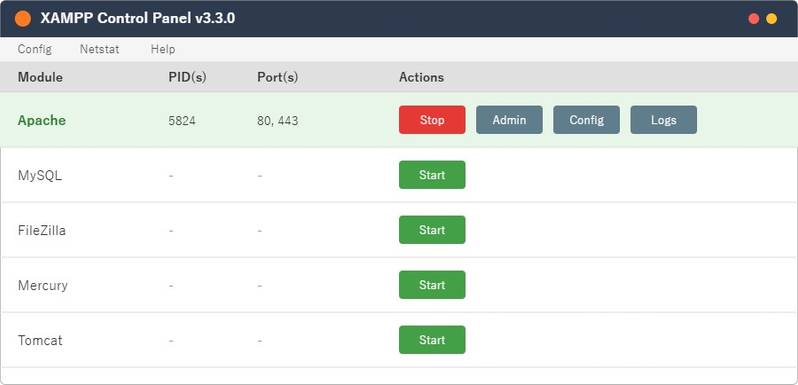
これで、パソコン上にWebサーバーとPHPの実行環境が立ち上がった状態になります。
PHPファイルを置く場所(htdocsフォルダ)
XAMPPでは、htdocsというフォルダに置いたファイルだけが、ブラウザからアクセスできるようになります。インストール先が初期設定のままであれば、次の場所にあります。
C:\xampp\htdocs
このフォルダの中に.phpファイルを置いて、ブラウザでhttp://localhost/ファイル名にアクセスすると、PHPが実行された結果が表示される仕組みです。
VBAでいうと、作成したExcelファイルを「マイドキュメント」のようなどこか好きな場所に保存すれば良かったのに対し、PHPファイルは「Webサーバーが認識できる決まったフォルダ(htdocs)」に置く必要がある、という違いがあります。
動作確認してみよう
実際にPHPファイルを作成して、正しく動くか確認しましょう。
Step 1:htdocsフォルダに新しいフォルダを作る
htdocsフォルダの中に、今回の学習用フォルダとしてphp-lessonという名前のフォルダを作ります。
C:\xampp\htdocs\php-lesson
Step 2:PHPファイルを作成する
php-lessonフォルダの中に、test.phpという名前でファイルを作成し、以下の内容を保存します。
<?php
    echo "こんにちは、PHPの世界へ!";
?>
Step 3:ブラウザで確認する
ブラウザを開き、アドレスバーに次のURLを入力します。
http://localhost/php-lesson/test.php
「こんにちは、PHPの世界へ!」という文字がブラウザに表示されれば成功です
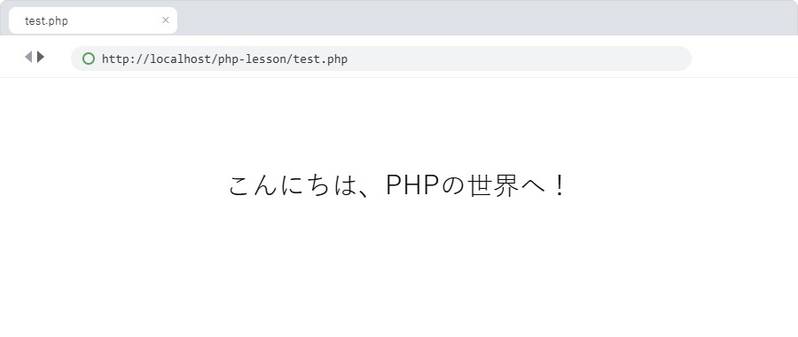
ファイルをダブルクリックしてブラウザで直接開いた場合(アドレスバーがfile:///C:/xampp/...のようになる場合)は、PHPが実行されずコードがそのまま表示されてしまいます。必ずhttp://localhost/から始まるURLでアクセスしてください。
よくある質問・エラー対処
Q. Apacheの「Start」を押しても起動しない(Port 80 in use などと表示される)
→ すでに別のソフトがポート80を使用している可能性があります。SkypeやほかのWebサーバーソフトが起動していないか確認するか、XAMPP Control PanelのConfig画面からApacheのポート番号を変更してください(その場合、アクセスするURLもhttp://localhost:ポート番号/に変わります)。
Q. ブラウザで真っ白な画面やエラーが表示される
→ PHPのコードに文法ミスがないか確認してください。特に;(セミコロン)の付け忘れや、<?phpの書き忘れはよくあるミスです。
Q. XAMPPは常に起動しておく必要がありますか?
→ 学習中やページを確認したいときだけ起動すれば十分です。使い終わったらXAMPP Control Panelの「Stop」でApacheを停止しておきましょう。パソコンを再起動しても自動では起動しません。
おわりに(まとめ)
PHPを試すには、Webサーバーとセットになった実行環境が必要です。XAMPPを使えば、その環境を手軽に用意できます。
- ✅ PHPを動かすにはWebサーバー(Apache)とPHP本体が必要
- ✅ XAMPPを使えば、必要なソフトをまとめてインストールできる
- ✅ PHPファイルは「htdocs」フォルダに置く
- ✅ ブラウザからは「http://localhost/」から始まるURLでアクセスする
- ✅ file://から直接開いてもPHPは実行されない
環境が整ったら、次回からいよいよPHPの書き方を1つずつ見ていきます。
次回は、PHPの基本的な書き方(PHPタグ・文の終わり・コメントの書き方)について解説予定です。
この記事が、少しでも誰かのお役に立てれば幸いです。
関連記事
当サイトの記事で使用したVBAなどのサンプルをDLできます
この記事のサンプルはありません!
ダウンロードページへは下のカードをクリックすればジャンプできます。
よろしければご利用ください!