
はじめに
「WordPress高速化」シリーズの第5回です。【WordPress高速化】SWELLのCLSをCSSで改善(以下「第2回の記事」)では、SWELLの目次に min-height で高さを確保して、ページのずれ(CLS)を減らしました。
ただ、この方法では目次の高さをどの記事でも同じ値にしています。見出しが少ない記事では、目次の下に大きな余白ができます。第2回の記事のよくある質問で「記事ごとに目次の高さを自動で変える方法は、今後の回で紹介する」と書いたのが、今回の内容です。
この記事では、次の2つを組み合わせます。
- PHP:本文の見出しを数えて、その数を
--toc-nというCSS変数として出力する - CSS:「1項目の高さ×項目数」の式で、目次の
min-heightを計算する
また、当サイトの記事で実際に測ったところ、スマホでは見出しの折り返しで目次の高さが変わり、第2回の記事の値を超える記事がありました。この問題は、目次の見出しを1行に収めて「…」で省略することで解決します。
この記事のコードは、SWELLの子テーマの functions.php と、カスタマイザーの「追加CSS」を使います。編集する前に、必ずバックアップを取ってください。
目次の高さは何で決まるか
SWELLの目次は、ページを開いたあとにJavaScriptで中身が作られます。中身が入るまで、目次の高さはほぼ0です。そのため、min-height で先に高さを確保しておく必要があります。
目次の高さは、カスタマイザーの「目次」の設定で決まります。当サイトの設定は次のとおりです。
| 設定 | 当サイトの値 | SWELLの初期値 |
|---|---|---|
| どの階層の見出しまで抽出するか | h2 | h3 |
| 見出し何個以上で表示するか | 2個 | 2個 |
| 目次の省略表示 | 項目数で省略 | 省略しない |
| 項目が何個を超えると省略するか | 5個 | 15個 |
SWELLのJavaScriptを読んで、省略のしかたを確認しました。
- 目次の項目は、h2もh3もまとめて数える
- 「5個を超えると省略」の設定では、6項目までは全部表示される(設定画面の注意書きにある「指定の数+1」)
- 7項目以上になると、5項目と「もっと見る」ボタンの表示になる
- 見出しが「何個以上で表示するか」に届かない記事には、目次が出ない
つまり、目次の高さは「表示される項目数」と「もっと見るボタンがあるか」の2つで決まります。当サイトの設定では、2〜6項目(全部表示)と、5項目+ボタン(7項目以上)の6通りです。
「省略する数」を5以外にした場合も、考え方は同じです。たとえば3にすると、4項目までは全部表示され、5項目以上は「3項目+ボタン」になります。
見出しの数ごとに目次の高さを測る
当サイトの公開記事179本で、目次の高さを測りました。広告の読み込みは止め、第2回の記事の min-height も外して、目次の本来の高さを測っています。
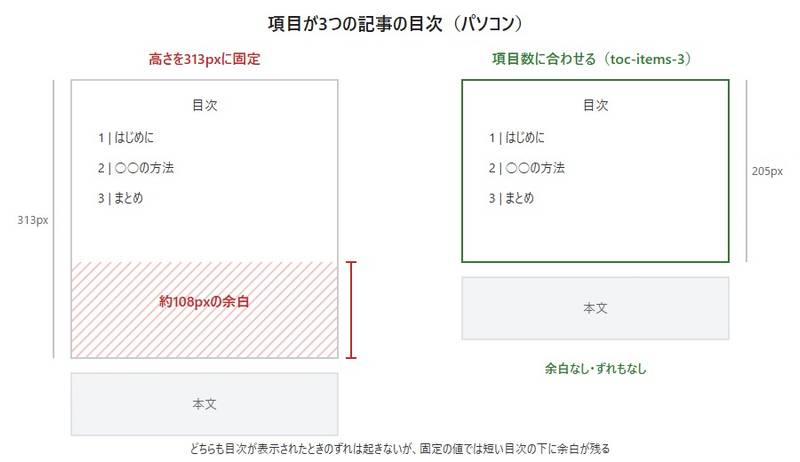
パソコン:項目数だけで高さが決まる
| 目次の項目数 | 2 | 3 | 4 | 5 | 6 | 7以上 |
|---|---|---|---|---|---|---|
| 目次の高さ | 170.9px | 204.6px | 238.2px | 271.8px | 305.4px | 313.2px |
項目が1つ増えるごとに、約33.6px高くなります。7項目以上は「5項目+もっと見る」なので、何個あっても313.2pxです。これは、5項目の271.8pxに、ボタンの高さ(約41.5px)を足した値です。
第2回の記事では、313pxに固定していました。たとえば項目が3つの記事では、目次の下に約108pxの余白ができます。当サイトでは、50px以上の余白が出ている記事が35本ありました。
スマホ:見出しの折り返しで高さが変わる
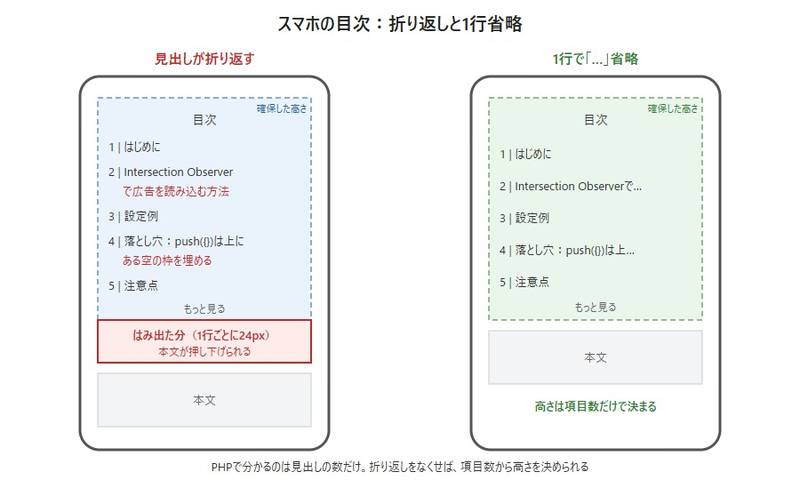
スマホ(幅375px)では、目次の見出しが長いと2行に折り返します。1行折り返すごとに、目次が24px高くなりました。
- 7項目以上の記事でも、折り返しの数によって274.6px〜370.6pxと、最大で96pxの差がある
- 第2回の記事で設定した314.84pxを超える記事が23本あった(最大で56px超過)
PHPで数えられるのは見出しの数だけで、スマホで何行に折り返すかまでは分かりません。そこで、目次の見出しを折り返さずに1行で表示し、はみ出た部分を「…」で省略することにしました。こうすると、スマホでも目次の高さが項目数だけで決まります。
省略しても、見出しをタップすればその見出しに移動できます。当サイトの記事では、スマホで1つ以上の見出しが省略される記事が多くありました。目次の見出しが途中で切れるのが気になる場合は、見出しの要点を前のほうに書くと、省略されても内容が伝わりやすくなります。
スマホは画面の幅で高さが変わる
もう1つ分かったことがあります。当サイトのスマホの目次は、画面の幅に比例して大きくなります。
SWELLのカスタマイザー「サイト全体設定」→「基本デザイン」→「フォントサイズ(Mobile)」が「デバイス可変:中」(初期値)になっていると、スマホの文字サイズは画面幅の4%(4vw)になります。幅375pxの画面では15px、幅430pxの画面では17.2pxです。目次の文字や余白も、これに合わせて大きくなります。
そこで、スマホの画面幅を320px〜599pxの13段階で変えて測ったところ、目次の高さは次の式でほぼぴったり表せました(誤差は±0.5px以内)。
| 目次の項目数 | 目次の高さ(スマホ) | 幅375pxでの高さ |
|---|---|---|
| 2 | 9.7px+34.3vw | 138.3px |
| 3 | 9.7px+42.7vw | 169.8px |
| 4 | 9.7px+51.1vw | 201.3px |
| 5 | 9.7px+59.5vw | 232.8px |
| 6 | 9.7px+67.9vw | 264.3px |
| 7以上 | 55.2px+58.5vw | 274.6px |
7項目以上(5項目+ボタン)の式は、5項目の式に、ボタンの高さ(約45.9px-1.1vw)を足した値になっています。スマホでは、ボタンの高さは画面幅によらず、ほぼ40px前後です。
vw は、画面の幅の1%を表す単位です(幅375pxなら1vw=3.75px)。CSSの calc() を使えば、この式をそのまま min-height に書けます。式のpxの部分には、誤差を見込んで少し足しておきます。
なお、画面幅600px以上(タブレット・パソコン)では、文字サイズが固定になるので、どの幅でもパソコンの表と同じ高さでした。
目次の高さを見出しの数で自動設定する方法
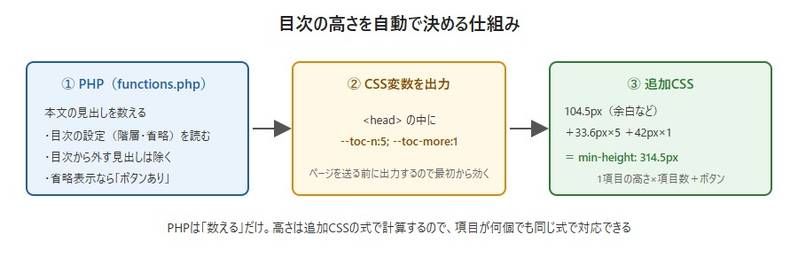
仕組みは次のとおりです。PHPで本文の見出しを数えて、その数をCSS変数としてページに出力します。CSSでは、その数を使って目次の高さを計算します。
Step1:目次の見出しを1行で表示する
カスタマイザーの「追加CSS」に、次のCSSを追加します。
/* 目次の見出しを1行で表示し、はみ出た部分を「…」にする */
.p-toc__list a {
	display: block;
	white-space: nowrap;
	overflow: hidden;
	text-overflow: ellipsis;
}
white-space: nowrap:折り返さないoverflow: hidden:はみ出た部分を隠すtext-overflow: ellipsis:隠した部分を「…」で表すdisplay: block:リンクの幅を目次の幅に合わせる(これがないと「…」が付かない)
このCSSは、画面の幅で分けずに、すべての幅に当てています。幅375px〜1366pxでテストしたところ、パソコンでも画面幅960px前後では長い見出しが折り返したためです。幅1366pxでは、当サイトの記事で省略された見出しはありませんでした。
Step2:functions.phpで見出しを数えてCSS変数を出力する
子テーマの functions.php に、次のコードを追加します。
// 目次に入る見出しの数を数えて、CSS変数 --toc-n・--toc-more を出力する
add_action('wp_head', function () {
	if (!is_singular() || !class_exists('SWELL_Theme')) {
		return;
	}
	// 目次に入る見出しの階層(記事ごとの設定も反映される)
	$target = apply_filters('swell_toc_target', SWELL_Theme::get_setting('toc_target'));
	$max    = (int) substr($target, 1); // 'h3' → 3

	// 再利用ブロックやブログパーツを展開してから、本文の h2〜目次の対象の階層までの見出しを数える
	$content = do_shortcode(do_blocks(get_post_field('post_content', get_queried_object_id())));
	preg_match_all('/<h([2-' . $max . '])\b([^>]*)>/', $content, $m, PREG_SET_ORDER);
	$count = 0; // 目次に入る見出しの数(目次から外す指定のものは除く)
	foreach ($m as $h) {
		if (!str_contains($h[2], 'swl-toc-off')) {
			$count++;
		}
	}

	// 「表示するか」「省略するか」は、SWELLと同じく目次から外した見出しも含めた数で決める
	$all = count($m);
	if (!$count || $all < (int) SWELL_Theme::get_setting('toc_minnum')) {
		return;
	}
	// 省略表示になる場合は、表示される項目数を「省略する数」にして、ボタンありにする
	$more = 0;
	$omit = (int) SWELL_Theme::get_setting('toc_omit_num');
	if (SWELL_Theme::get_setting('toc_omit_type') === 'ct' && $all > $omit + 1 && $count > $omit) {
		$count = $omit;
		$more  = 1;
	}
	echo '<style>:root{--toc-n:' . $count . ';--toc-more:' . $more . '}</style>' . "\n";
});
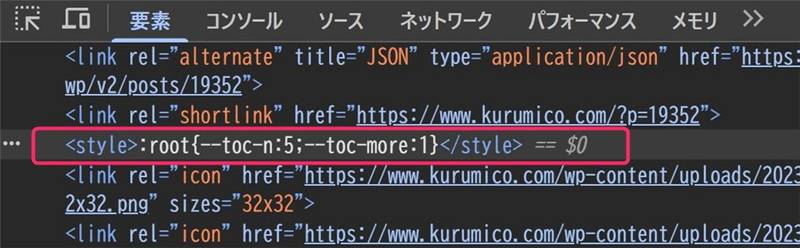
たとえば当サイトの7項目以上の記事では、ページの <head> に次の1行が出力されます。
<style>:root{--toc-n:5;--toc-more:1}</style>コードのポイントは次のとおりです。
wp_headアクション:ページの<head>の中に、HTMLを出力します。ここで、目次の項目数をCSS変数として出力します--toc-n:目次に表示される項目数です--toc-more:「もっと見る」ボタンがあれば1、なければ0ですSWELL_Theme::get_setting():SWELLのカスタマイザーの設定値を読みます。目次の設定を変えても、コードを直す必要はありませんswell_toc_targetフィルター:記事ごとに「抽出する見出しの階層」を変えた場合も、その設定で数えますdo_blocks()・do_shortcode():再利用ブロックやブログパーツを展開して、ページに表示される本文にしてから見出しを数えます。SWELLの目次も、展開したあとの見出しを拾うためですswl-toc-off:SWELLで「目次に表示しない」にした見出しに付くクラスです。この見出しは数えませんtoc_omit_typeがct:「項目数で省略」の設定です。項目数が「省略する数+1」を超えて省略表示になる記事は、--toc-nを「省略する数」に、--toc-moreを1にします。当サイト(省略する数5)の7項目以上の記事なら、--toc-n:5;--toc-more:1です
見出しの数を「数える」ところまでをPHPで行い、高さの計算はCSSで行います。高さを測り直したときは、追加CSSの式を直すだけで済みます。
Step3:追加CSSに目次の高さの式を書く
「追加CSS」に、次のCSSを追加します。数値は当サイトで測った値です。
/* 目次の高さ = 余白など + 1項目の高さ×項目数 + ボタンの高さ×(0か1) */
/* スマホ:画面幅599px以下 */
@media screen and (max-width: 599px) {
	body .p-toc.-double {
		min-height: calc(10.5px + 17.5vw + 8.4vw * var(--toc-n, 5) + (46px - 1.1vw) * var(--toc-more, 1)) !important;
	}
}
/* タブレット・パソコン:画面幅600px以上 */
@media screen and (min-width: 600px) {
	body .p-toc.-double {
		min-height: calc(104.5px + 33.6px * var(--toc-n, 5) + 42px * var(--toc-more, 1)) !important;
	}
}
式の中身は、次のとおりです。
| スマホ | タブレット・パソコン | |
|---|---|---|
| 余白など(タイトル・枠の余白) | 10.5px+17.5vw | 104.5px |
| 1項目の高さ | 8.4vw | 33.6px |
| 「もっと見る」ボタンの高さ | 46px-1.1vw | 42px |
- たとえば当サイトの7項目以上の記事(
--toc-n:5;--toc-more:1)は、パソコンで104.5px+33.6px×5+42px=314.5pxになります - 3項目の記事(
--toc-n:3;--toc-more:0)なら、ボタンの分は0になり、104.5px+33.6px×3=205.3pxです var(--toc-n, 5)の「5」は、CSS変数が出力されなかったときに使う予備の値です。当サイトの「省略する数」と同じ5と、ボタンありの1にしておくと、目次が最も高くなる場合(5項目+ボタン)の高さになります- 画面幅の区切りは、SWELLの文字サイズが切り替わる 599px / 600px にしています
- 式のpxの部分には、誤差を見込んで約0.8px足しています
項目数ごとに値を書く必要がないので、項目が何個でも、この2つの式だけで対応できます。
「省略する数」を変えた場合
Step2のコードは、省略表示の記事では --toc-n を「省略する数」にします。たとえば「省略する数」が3なら、5項目以上の記事は --toc-n:3;--toc-more:1 になり、目次の高さは「3項目の高さ+ボタンの高さ」で計算されます。
Localで「省略する数」を3・5・7・15(SWELLの初期値)に変え、2〜12項目の記事で測ったところ、ボタンの高さはどの設定でも同じで、Step3の式のままで合いました。15の場合は、12項目まで全部表示され、どの項目数でも式の値で合いました。
| 省略する数 | 省略表示になる記事 | 目次の本来の高さ(パソコン) | Step3の式の値(パソコン) |
|---|---|---|---|
| 3 | 5項目以上(3項目+ボタン) | 246.0px | 246.3px |
| 5(当サイト) | 7項目以上(5項目+ボタン) | 313.2px | 314.5px |
| 7 | 9項目以上(7項目+ボタン) | 380.4px | 381.7px |
「省略する数」を変えても、Step3のCSSは書き換えずに使えます。変えるのは、予備の値の「5」だけです(自分のサイトの「省略する数」に合わせます)。
フォントサイズや目次のデザインによって式の値は変わるので、最後はStep4の方法で確かめてください。
Step4:検証ツールで確認する
- 記事を開き、F12で検証ツールを開く
- 「要素」パネルで
<head>の中を見て、<style>:root{--toc-n:5;--toc-more:1}</style>のような行が出力されているか確認する(Ctrl+Fで--toc-nを検索すると早く見つかります)→下の画像を参照 - 目次(
div.p-toc.-double)を選び、「スタイル」でmin-heightに項目数ごとの値が効いているか確認する - 「レンダリング」の「レイアウト シフト領域」をオンにして再読み込みし、目次の下が青く光らないか確認する
検証ツールの使い方は、【WordPress高速化】CLSの原因を検証ツールで探す方法で解説しています。
当サイトの公開記事のコピーを使い、テスト用の環境(Local)で、2〜12項目の記事・h3を含む記事・長い見出しの記事を、画面幅320px〜1366pxで確認しました。「省略する数」を3・5・7・15に変えた場合も含め、どの組み合わせでも、目次の本来の高さが min-height を超えることはなく、余白は1.6px以内でした。修正後のコードでも、目次から外した見出しがある記事、再利用ブロックやブログパーツ(ブロック・ショートコード)の中に見出しがある記事を確認し、出力される数がSWELLの目次の表示と一致しました。本番の公開記事179本でも、画面幅360pxと430pxで、目次の高さがこのCSSの値を超える記事はありませんでした。
第2回のCSSとの関係
第2回の記事の目次の指定は、残しておいても、消してもかまいません。
/* 第2回の記事の指定(残しておく) */
@media screen and (min-width: 960px) {
	.p-toc.-double { min-height: 313px !important; }
}
@media screen and (max-width: 959px) {
	.p-toc.-double { min-height: 314.84px !important; }
}
今回の body .p-toc.-double は、body の分だけ詳細度が高いので、どちらにも !important が付いていても、今回の指定が優先されます。
CSS変数が出力されなかったとき(functions.phpのコードを外したときなど)は、今回の式の予備の値(5項目+ボタン)が使われます。今回の指定が常に優先されるので、第2回の指定は使われなくなります。
h3まで抽出する場合
目次に h3 まで入れる設定(SWELLの初期値)でも、Step2のコードはそのまま使えます。h2とh3をまとめて数え、SWELLの目次と同じ項目数を --toc-n に出力します。テスト用の記事で、h2とh3を混ぜた4パターンを確認し、どれもSWELLの目次の表示と一致しました。
ただし、h3の行は、h2の行より少し低くなります(パソコンで h2 が約33.6px、h3 が約26.6px)。そのため、同じ項目数でも、h2とh3の内訳によって目次の高さが変わります。
Step3の式は「全部h2」として測った値なので、h3が混ざると目次は少し低くなります。高さが足りなくなる(ずれる)ことはありませんが、目次の下に余白が出ます。テストでは、パソコンで最大約29px、スマホで最大約43pxでした。h2とh3を分けて数え、それぞれの高さを足せば、この余白もなくせます。この方法は、【WordPress高速化】h3まで入れた目次の高さを自動設定で解説しています。
注意点
- 表示が少し重くなる場合があります:コードは、本文のブロックをページを作るときにもう一度展開します。ページのキャッシュを使っていれば、この処理が行われるのはキャッシュを作るときだけです
- ページ分割した記事:
<!--nextpage-->で記事を分けると、SWELLの目次はそのページの見出しだけを表示しますが、コードは記事全体の見出しを数えます - 目次やフォントサイズの設定を変えたとき:目次のデザイン、フォントサイズ、記事の幅などを変えると、目次の高さも変わります。設定を変えたら、高さを測り直してください(「省略する数」だけを変えた場合は、式はそのままで、予備の値の「5」だけを合わせます)
- キャッシュ:キャッシュ系のプラグインやSWELLのキャッシュを使っている場合は、コードを追加したあとにキャッシュを削除してください
よくある質問・エラー対処
Q. 自分のサイトの目次の高さは、どうやって測ればよいですか
→ 項目数が違う記事をいくつか開き、検証ツールのコンソールで次のコードを実行します。min-height を一時的に外して、目次の本来の高さを表示します。
// 目次の min-height を外して、本来の高さ(px)を表示する
const toc = document.querySelector('.p-toc.-double');
toc.style.setProperty('min-height', '0', 'important');
toc.getBoundingClientRect().height;
Step3の式の値は、次の3種類の記事を測れば求められます。
- 2項目の記事と3項目の記事:2つの差が「1項目の高さ」です。2項目の高さから「1項目の高さ×2」を引くと「余白など」になります
- 省略表示の記事:「省略する数」と同じ項目数の記事との差が「ボタンの高さ」です
スマホのフォントサイズが「デバイス可変」の場合は、検証ツールのデバイスモードで画面幅を 360px と 430px にして2回測ります。2つの高さを h360、h430 とすると、px+vw の式は次のように求められます。
- vw の値 =(h430 − h360)÷ 70 × 100
- px の値 = h360 − vw の値 × 3.6
「余白など」の px の値には、1px程度を足して使ってください。フォントサイズが「固定サイズ」の場合は、スマホでも画面幅によらず高さが一定なので、パソコンと同じように px だけで書けます。
Q. CSSの :has() で見出しを数えれば、PHPはいりませんか
→ 目次の中の項目を :has() で数える方法は、ずれの対策には使えません。SWELLの目次は、ページを開いたあとにJavaScriptで作られるので、中身ができるまでは数えられず、そのあいだ高さを確保できないためです。
本文の見出しを :has() で数える方法なら、ページを開いた時点から効きます。ただし、ブロックの中に入れた見出しや、目次から外した見出し、省略表示の条件まで、CSSのセレクタで正しく再現するのは難しくなります。PHPなら、SWELLの設定を読んで数え、ページを送る前に項目数をCSS変数として出力できるので、確実です。
Q. CSS変数が出力されません
→ 次の点を確認してください。
- コードを、SWELLの子テーマの functions.php に書いているか
- 見出しが「何個以上で表示するか」の数より少なくないか(少ない記事には、目次もCSS変数も出ません)
- キャッシュを削除したか
おわりに(まとめ)
SWELLの目次の高さは、PHPで見出しを数えてCSS変数に渡せば、記事ごとに自動で確保できます。
- ✅ 目次の項目数は、h2・h3をまとめて数え、省略表示のときは「省略する数の項目+ボタン」になる
- ✅ パソコンでは、目次の高さは項目数だけで決まる
- ✅ スマホでは見出しの折り返しで高さが変わるので、1行で「…」省略にする
- ✅ スマホの文字サイズが「デバイス可変」なら、高さは px+vw の式で書く
- ✅ PHPは数えてCSS変数に渡すだけ。高さは「1項目の高さ×項目数+ボタンの高さ」の式で、追加CSSで計算する
- ✅ CSS変数が出ないときは、式の予備の値(最も高い場合の高さ)が使われる
続きの第6回では、目次にh3まで入れている場合(SWELLの初期値)に、h2とh3を分けて数えて、目次の高さを決める方法を解説しています。
【WordPress高速化】h3まで入れた目次の高さを自動設定
この記事が、少しでも誰かのお役に立てれば幸いです。
関連記事
- 【WordPress高速化】h3まで入れた目次の高さを自動設定:h2とh3を分けて数え、目次の高さを記事ごとに自動で確保する方法(シリーズ第6回)
- 【WordPress高速化】SWELLのCLSをCSSで改善:目次や広告枠に min-height で高さを確保して、CLSを0.14から0.0008に下げた実例(シリーズ第2回)
- 【WordPress高速化】CLSの原因を検証ツールで探す方法:検証ツールで、ずれた場所を見つけて高さを測る方法(シリーズ第1回)
- 【WordPress高速化】YouTube埋め込みを遅延読み込み:Intersection Observerの基本と、画面外の動画の読み込みを0KBにした方法(シリーズ第3回)
- 【WordPress高速化】AdSenseを枠ごとに遅延読み込み:広告枠が画面に近づいたときだけ広告を読み込む方法と、別の枠に広告が入ってしまう落とし穴の避け方(シリーズ第4回)

※1回買えば複数サイトで使い回しOK
当サイトの記事で使用したVBAなどのサンプルをDLできます
この記事のサンプルはありません!
ダウンロードページへは下のカードをクリックすればジャンプできます。
よろしければご利用ください!