はじめに
【WordPress×PHP】カスタムフィールドの使い方を解説(以下、第14回)では、記事ごとに自由な値を保存して表示する方法を解説しました。
シリーズ最終回の今回は、子テーマに固定ページ用のテンプレートを作ります。ループ、テンプレートタグ、WP_Query、エスケープ、カスタムフィールドと、ここまでの回で学んだことをまとめて使う総まとめの回です。
このシリーズの全15回の構成は、第1回の記事の冒頭にまとめています。この記事の最後にも、全15回の振り返りを載せています。
固定ページ用テンプレートとは?
固定ページは、通常はテーマのpage.phpで表示されます。これとは別のファイルを用意して、特定の固定ページだけ表示の仕方を変えるのが、固定ページ用テンプレートです。
用意の仕方は、次の2つがあります。
- ファイル名で決める:
page-スラッグ.phpやpage-ID.phpという名前のファイルを置くと、そのページだけに自動で使われる - 編集画面で選ぶ:ファイルの先頭に
Template Name:(テンプレート名)を書いておくと、どの固定ページからでも選べるようになる
ローカル環境で、子テーマにこれらのファイルを同時に置いて、どれが使われるかを確かめました。
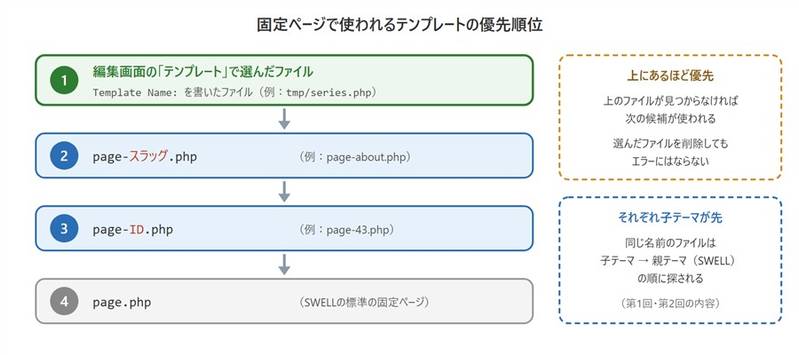
編集画面で選んだテンプレートが、いちばん優先されました。何度も使い回せるので、この記事では「編集画面で選ぶ」方法で作ります。
テンプレートを作る手順
Step1:子テーマにファイルを作る
子テーマのフォルダにtmpフォルダを作り、その中にseries.phpのような名前でファイルを作ります。テンプレートは子テーマの直下に置いても認識されますが、SWELLにならってフォルダにまとめておくと整理しやすくなります。
ローカル環境では、子テーマの直下と、1つ下のフォルダ(tmp/など)に置いたテンプレートは認識されました。2つ下のフォルダ(deep/a/など)に置いたものは、選択肢に出ませんでした。
Step2:先頭にテンプレート名を書く
ファイルの先頭のコメントに、Template Name:とテンプレート名を書きます。
<?php
/**
 * Template Name: シリーズ目次
 */
この名前が、編集画面の選択肢に表示されます。
Step3:中身はpage.phpを手本にする
中身は、SWELLのpage.phpを手本にします。get_header()でヘッダーを読み込み、ループの中でthe_content()を表示し、最後にget_footer()でフッターを読み込む、という基本の形は、【WordPress×PHP】ループの仕組みをSWELLで解説(以下、第6回)で読んだsingle.phpと同じです。
Step4:固定ページの編集画面で選ぶ
固定ページの編集画面で、右側の「固定ページ」タブにある「テンプレート」をクリックします。ローカル環境では、選択肢に「デフォルトテンプレート」と、子テーマのテンプレート、SWELLのテンプレート(人気記事一覧)が並びました。作ったテンプレートを選んで、ページを更新します。
選んだテンプレートは、_wp_page_templateというキーのカスタムフィールド(第14回)として、tmp/series.phpのようなファイルのパスで保存されていました。
SWELLのtmp/popular.phpを読んでみる
SWELLにも、固定ページ用のテンプレートが1つ入っています。tmp/popular.phpの「人気記事一覧」です。開いてみると、このシリーズで学んだことがほぼすべて使われていました。
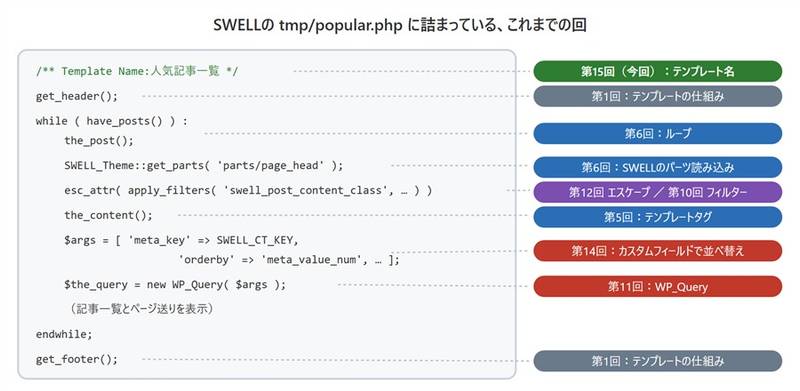
特に注目したいのは、記事一覧を作る部分です。
$args = [
	'paged'               => $the_paged,
	'post_type'           => 'post',
	'ignore_sticky_posts' => 1,
	'meta_key'            => SWELL_CT_KEY,
	'orderby'             => 'meta_value_num',
	'order'               => 'DESC',
];
$the_query = new WP_Query( $args );【WordPress×PHP】WP_Queryで記事一覧を作る(以下、第11回)のWP_Queryに、meta_keyとorderbyを指定して、カスタムフィールドの値(閲覧数)が多い順に並べています。SWELLは、記事ごとの閲覧数をct_post_views_byloosというキーのカスタムフィールドに保存していて、SWELL_CT_KEYはそのキー名です。第14回のカスタムフィールドは、表示だけでなく、記事の並べ替えにも使えるわけです。
実務サンプル:シリーズ目次ページを作る
最後に、ここまでの内容を組み合わせて、シリーズの記事を順番に並べた目次ページを作ります。固定ページに「どのカテゴリーの記事を並べるか」をカスタムフィールドで指定しておくと、そのカテゴリーの記事が古い順に一覧表示されるテンプレートです。
子テーマにtmp/series.phpを作り、次のコードを書きます。
<?php
/**
 * Template Name: シリーズ目次
 *
 * カスタムフィールド「kurumico_series_cat」に指定したカテゴリーの記事を、
 * 本文の下に古い順で一覧表示する固定ページ用テンプレート
 */
if ( ! defined( 'ABSPATH' ) ) exit;

get_header();
while ( have_posts() ) :
	the_post();
	$the_id   = get_the_ID();
	$cat_slug = get_post_meta( $the_id, 'kurumico_series_cat', true );
?>
<main id="main_content" class="l-mainContent l-article">
	<div class="l-mainContent__inner">
		<?php SWELL_Theme::get_parts( 'parts/page_head' ); ?>
		<div class="post_content">
			<?php the_content(); ?>
		</div>

		<?php
		if ( $cat_slug !== '' ) :
			$query = new WP_Query( [
				'category_name'  => $cat_slug,
				'posts_per_page' => -1,
				'order'          => 'ASC',
				'no_found_rows'  => true,
			] );

			if ( $query->have_posts() ) :
		?>
			<div class="post_content kurumico-series-list">
				<h2>記事一覧(全<?php echo esc_html( $query->post_count ); ?>回)</h2>
				<ol>
				<?php
				while ( $query->have_posts() ) :
					$query->the_post();
					$level = get_post_meta( get_the_ID(), 'kurumico_level', true );
				?>
					<li>
						<a href="<?php echo esc_url( get_permalink() ); ?>"><?php echo esc_html( get_the_title() ); ?></a>
						<span class="kurumico-series-list__meta">
							<?php echo esc_html( get_the_date() ); ?>
							<?php if ( $level !== '' ) : ?>
								/難易度:<?php echo esc_html( $level ); ?>
							<?php endif; ?>
						</span>
					</li>
				<?php endwhile; ?>
				</ol>
			</div>
		<?php
			endif;
			wp_reset_postdata();
		endif;
		?>
	</div>
</main>
<?php
endwhile;
get_footer();子テーマのstyle.cssには、次のCSSを追加します。
.kurumico-series-list li {
	margin-bottom: .75em;
}
.kurumico-series-list__meta {
	display: block;
	font-size: .85em;
	color: #777;
}
使い方は次のとおりです。
- 固定ページを新しく作り、本文にシリーズの紹介文を書く
- 「テンプレート」で「シリーズ目次」を選ぶ
- カスタムフィールドに、名前
kurumico_series_cat、値に並べたいカテゴリーのスラッグ(例:wp-php)を入力する
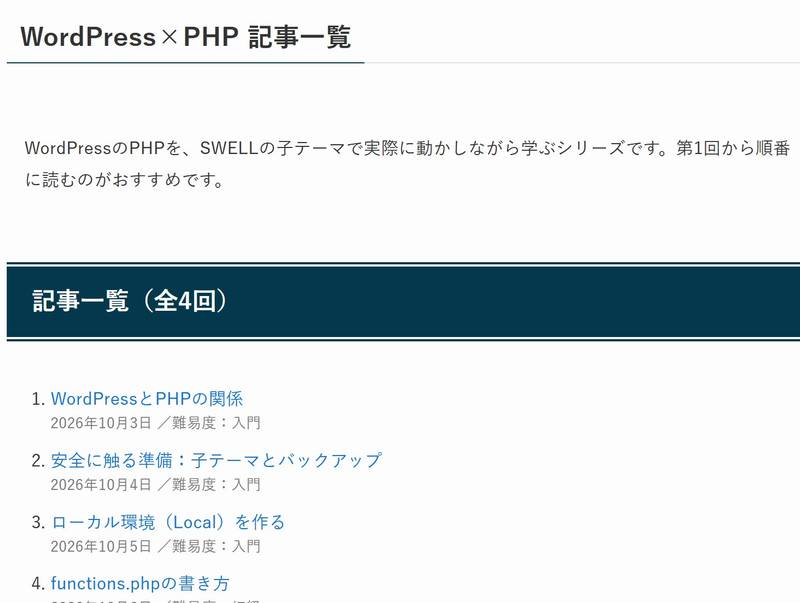
ローカル環境で、カテゴリー「WordPress×PHP」(スラッグwp-php)に記事を4つ作り、それぞれに第14回のkurumico_level(難易度)を入力して表示すると、次のようになりました。
このテンプレートの構成を図にすると、次のようになります。
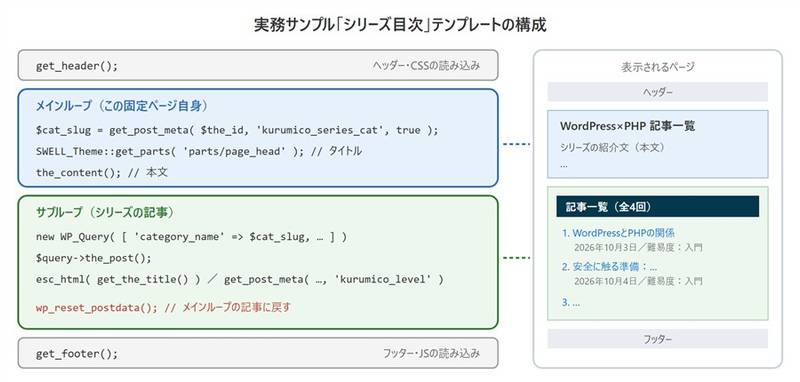
コードのポイントを、使っている回と一緒にまとめます。
- メインループ(第6回)で固定ページ自身を表示し、
get_post_meta()(第14回)で並べるカテゴリーを受け取っている - サブループは
new WP_Query()(第11回)。orderをASCにして古い順、posts_per_pageを-1にして全件を取得している - サブループのあとは
wp_reset_postdata()で、メインループの記事に戻している - タイトル・URL・日付・難易度は、すべて
esc_html()やesc_url()(第12回)でエスケープしている - カスタムフィールドが未入力のときや、記事が0件のときは、一覧の部分を出さない
よくある質問・エラー対処
Q. 作ったテンプレートが、選択肢に出てきません
→ ローカル環境で、テンプレート名の書き方を変えて試しました。
| 書き方 | 選択肢に出たか |
|---|---|
Template Name: シリーズ目次 | 出た |
template name: …(小文字) | 出た |
// Template Name: …(1行コメント) | 出た |
Template Name:…(コロンが全角) | 出なかった |
Template Name:の行がない | 出なかった |
コロンが全角になっていないか、ファイルを2つ以上深いフォルダに置いていないか、子テーマが有効になっているかを確認しましょう。
Q. ページのデザインが崩れて、ヘッダーもなくなりました
→ get_header()を書き忘れていないか確認しましょう。ローカル環境でget_header()を消すと、ページは<main>タグから始まり、<!DOCTYPE html>も<head>も、CSSの読み込みもなくなりました。
Q. テンプレートのファイルを削除したら、そのページはどうなりますか?
→ ローカル環境では、エラーにはならず、優先順位で次の候補のファイル(page-スラッグ.phpがなければSWELLのpage.php)で表示されました。ただし、_wp_page_templateには古いファイル名が残ったままでした。
シリーズ全15回の振り返り
最後に、全15回で学んだことを振り返ります。
| 回 | 記事 | 学んだこと |
|---|---|---|
| 1 | テーマとPHPの関係を基本から解説 | テンプレートの仕組み |
| 2 | 子テーマの導入とバックアップを解説 | 安全に触る準備 |
| 3 | Localでローカル環境を作る手順 | 試せる環境づくり |
| 4 | functions.phpの書き方 | 自分のコードを書く場所 |
| 5 | テンプレートタグの使い方と注意点 | theとgetの違い |
| 6 | ループの仕組みをSWELLで解説 | 記事を表示する流れ |
| 7 | 条件分岐タグでページを判定する方法 | ページの種類の判定 |
| 8 | オブジェクトとクラスの基本を解説 | WP_Postとアロー |
| 9 | アクションフックの仕組みと使い方 | 処理を差し込む |
| 10 | フィルターフックの仕組みと使い方 | 値を書き換える |
| 11 | WP_Queryで記事一覧を作る | 条件を指定した一覧 |
| 12 | エスケープとセキュリティの基本 | 安全な出力 |
| 13 | ショートコードを自作する方法を解説 | 記事の中から呼び出す |
| 14 | カスタムフィールドの使い方を解説 | 記事ごとの値 |
| 15 | 固定ページのテンプレートを作る方法(この記事) | ページ全体を作る |
おわりに(まとめ)
固定ページ用テンプレートを使うと、特定のページだけ、表示の仕方を自由に組み立てられます。
- ✅ ファイルの先頭にTemplate Name:を書くと、編集画面で選べるようになる
- ✅ 優先順位は、選んだテンプレート→page-スラッグ.php→page-ID.php→page.php
- ✅ 子テーマの直下か、1つ下のフォルダに置く
- ✅ 中身はpage.phpを手本に、get_header()・ループ・get_footer()の形で書く
- ✅ メインループ・サブループ・カスタムフィールド・エスケープを組み合わせれば、目次ページも作れる
WordPress×PHPシリーズは、今回で完結です。最後までお読みいただき、ありがとうございました。
SWELLのテーマファイルは、このシリーズで学んだ書き方の実例の宝庫です。気になる表示があったら、ぜひ該当するファイルを開いて、どんなPHPで作られているかを読んでみてください。
この記事が、少しでも誰かのお役に立てれば幸いです。
関連記事

※1回買えば複数サイトで使い回しOK
当サイトの記事で使用したVBAなどのサンプルをDLできます
この記事のサンプルはありません!
ダウンロードページへは下のカードをクリックすればジャンプできます。
よろしければご利用ください!